Cloud Run に Strapi を
公開するまでを
フワッと説明してみる
Strapi は Headless CMS
Cloud Run とは?

コンテナを
サーバーレスで
実行するサービス


App Engine
Cloud Function
Cloud Run
ファンクションやイベント
コンテナ
アプリケーション
適切に選ぼう
それでは
strapi を Cloud Run に
公開するまでの手順を説明
の前に...
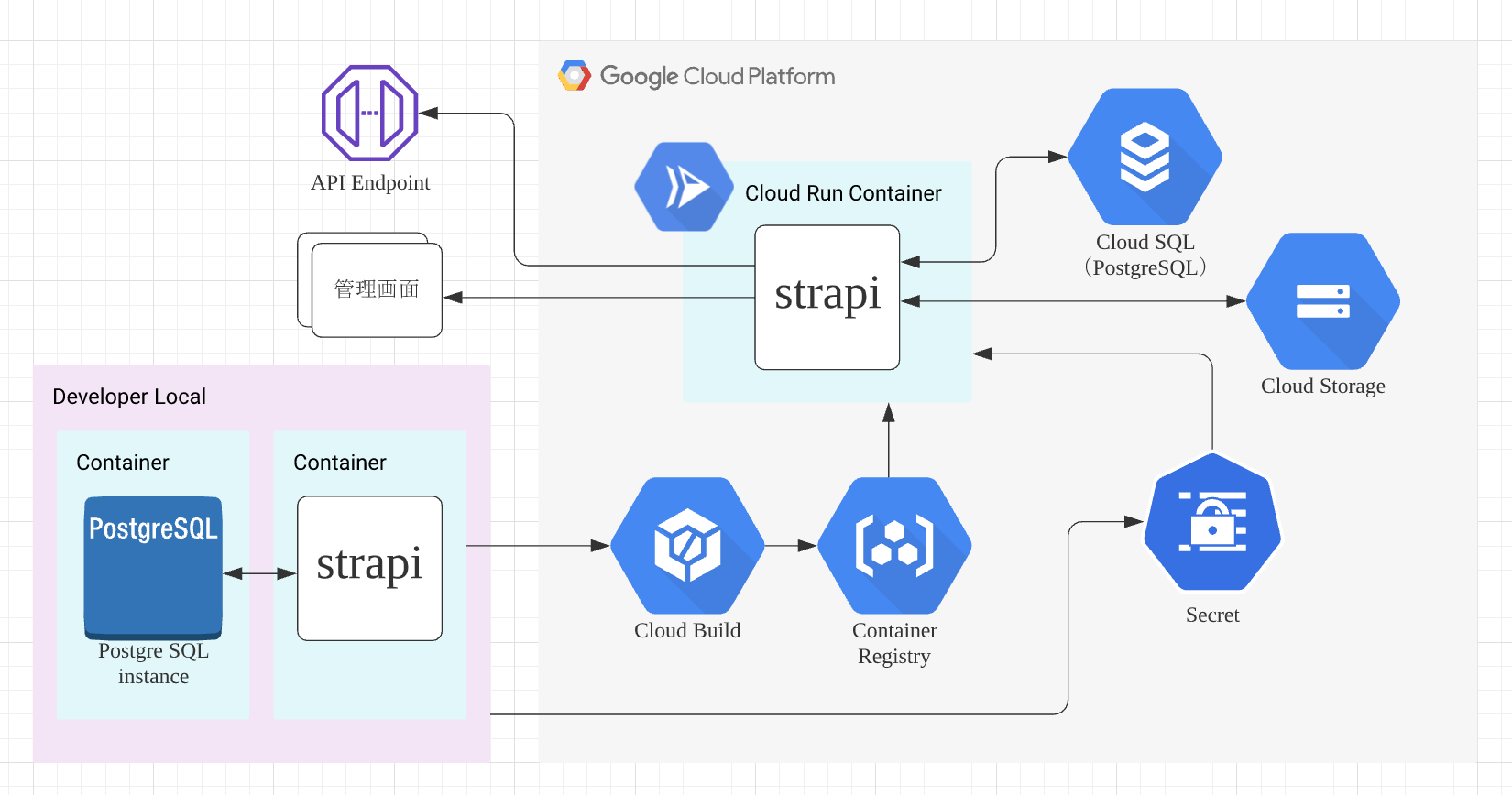
では、やっていきます
Docker イメージから
strapi をインストール
1
GCP にプロジェクトを作成
2
GCP サービスの有効化
3
-
run.googleapis.com
-
sql-component.googleapis.com
-
sqladmin.googleapis.com(不要かも)
-
compute.googleapis.com(不要かも)
-
cloudbuild.googleapis.com
-
secretmanager.googleapis.com
GCP 用のモジュールを追加
4
-
シークレットの取得
@google-cloud/secret-manager -
ストレージアップロード
strapi-provider-upload-google-cloud-storage
環境変数として
GCP にシークレットを作成
5
-
環境変数を作りシークレットとして登録
-
サービスにシークレットへのアクセスを許可
環境変数を作成する
スクリプトの追加
6
-
Node.js で作成
-
モジュールによりシークレットを取得
-
取得したシークレットを環境変数ファイルとして出力
-
Dockerfile を作成
7
-
環境変数作成スクリプトの実行と
strapi の実行をするコマンドのシェルスクリプトを作成 -
Dcokerfile を作成
-
本番環境の環境変数を設定
-
strapi のインストールとビルドを実行
-
最終的に上記のシェルスクリプトを実行する
-
SQL を作成
8
-
Cloud SQL のインスタンスを作成
-
インスタンスにデータベースとユーザーを作成
-
サービスアカウントに
Cloud SQL クライアントのロールを追加
Cloud Storage に
バケットを作成
9
-
Cloud Storage にバケットを作成
-
バケットの CORS 構成ファイルを作成
-
バケットに閲覧/書き込み権限を設定
アップロードファイルを
Cloud Storage に向ける設定
10
-
空のプラグインファイルを作成
-
本番環境用のプラグインファイルを作成
-
環境変数からバケット名を取得
-
モジュールの仕様に合わせて設定
-
.gcloudignore を作成
11
コンテナイメージをビルドして
Container Registry に登録
12
Cloud Run に
コンテナをデプロイ
13
完了です!
あとやるとしたら...
-
ドメインマッピング
-
オートデプロイ
-
リージョンやスペックの調整
-
コールドスタートの対策
etc...
設定によってはかなり
安く試せるのでおすすめです
END
Cloud Run に Strapi を公開するまでをフワッと説明してみる
By Syuji Higa