Blackboard
Manual para docentes online
Mercedes Blanco
Fabiana Daian
edaian@palermo.edu

mblanc1@palermo.edu
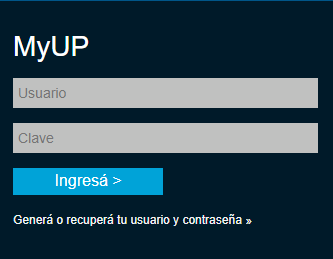
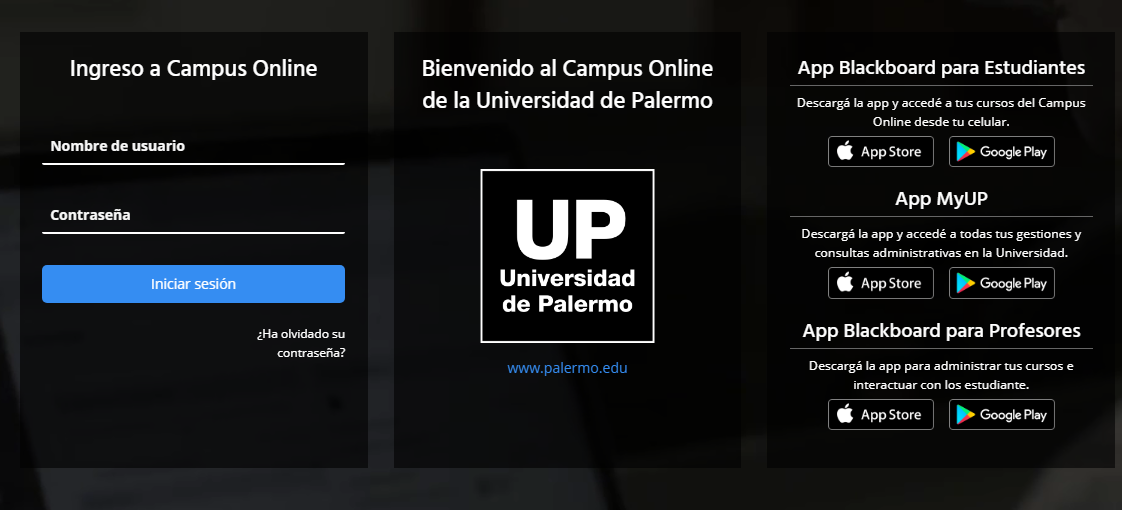
Cómo ingreso a la plataforma
Qué es el Flujo de actividades
Cómo veo mi perfil de usuario
Cómo accedo a mis cursos
Cómo accedo al foro de consulta o de debate
Cómo envío un mensaje
Cómo califico una actividad
Cómo califico una actividad grupal
Índice
Cómo califico una autoevaluación
Cómo cambiar la contraseña
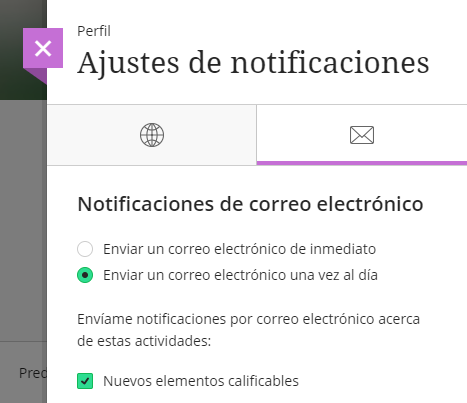
Cómo recibir las notificaciones
Cómo accedo a una videoconferencia
Cómo hago el seguimiento de los alumnos
Cómo accedo al libro de calificaciones
Cómo accedo al contenido de mis cursos
Herramienta:Control de plagio
Anuncios del curso
(Clickea la flecha
y accederás a la ayuda)
Tips para un instructor online
- Deben mandar el mensaje de aviso de apertura del módulo todos los miércoles. Este puede ser un mensaje o un anuncio.
- El seguimiento de los alumnos lo debe realizar el instructor online, el tutor sólo acompaña, pero somos nosotros, los docentes, los que tendremos que enviar mensajes a aquellos alumnos que no envíen las actividades o no realicen las autoevaluaciones. En el caso que el alumno no conteste, lo notificamos al tutor.
- Si necesitan modificar una fecha o un apunte de su materia, se lo deben comunicar al tutor.
- Recuerden conectarse una vez por día para ver los foros (si hay consultas), y el libro de calificaciones (si hay entregas para corregir).
- Para comunicarse con help desk: 5199-4500 Int: 2806/2828
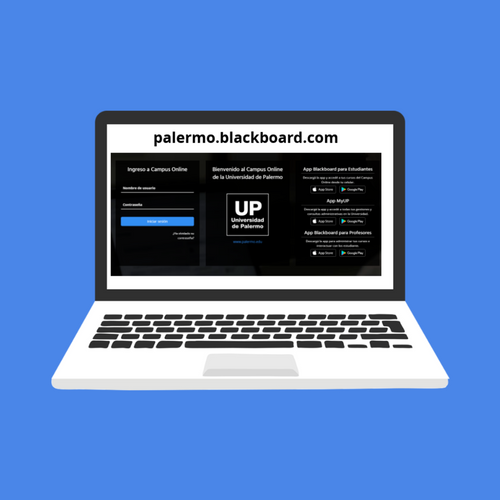
https://palermo.blackboard.com
www.palermo.edu
Acceso al perfil
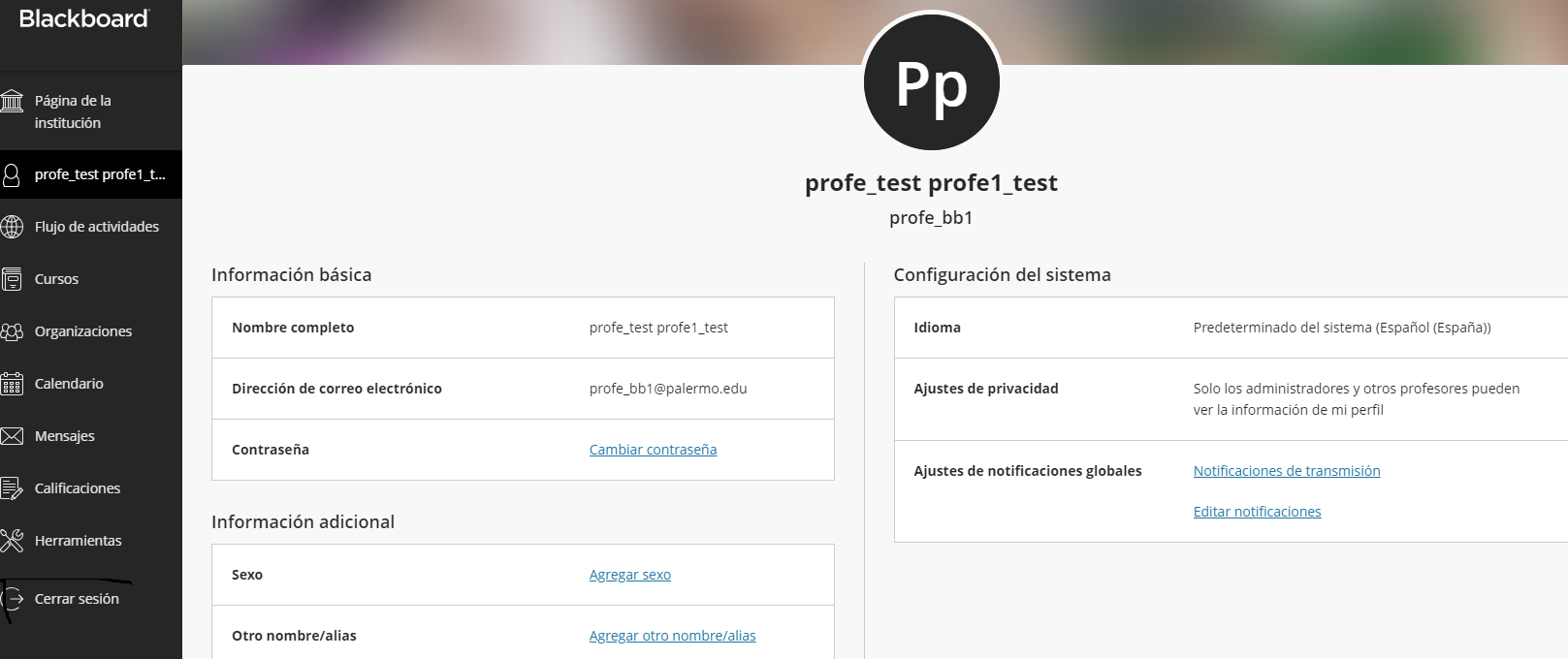
Acá podes modifcar la foto
Cambiar contraseña
Acá podes modifcar la contraseña
Ajuste de notificaciones
Acá podes modificar tu mail
(En el mail que indiques recibirás las notificaciones del campus)
Acá podes configurar que notificaciones deseas recibir por mail y cuando
Captura todo lo que sucede en los cursos
Flujo de actividades
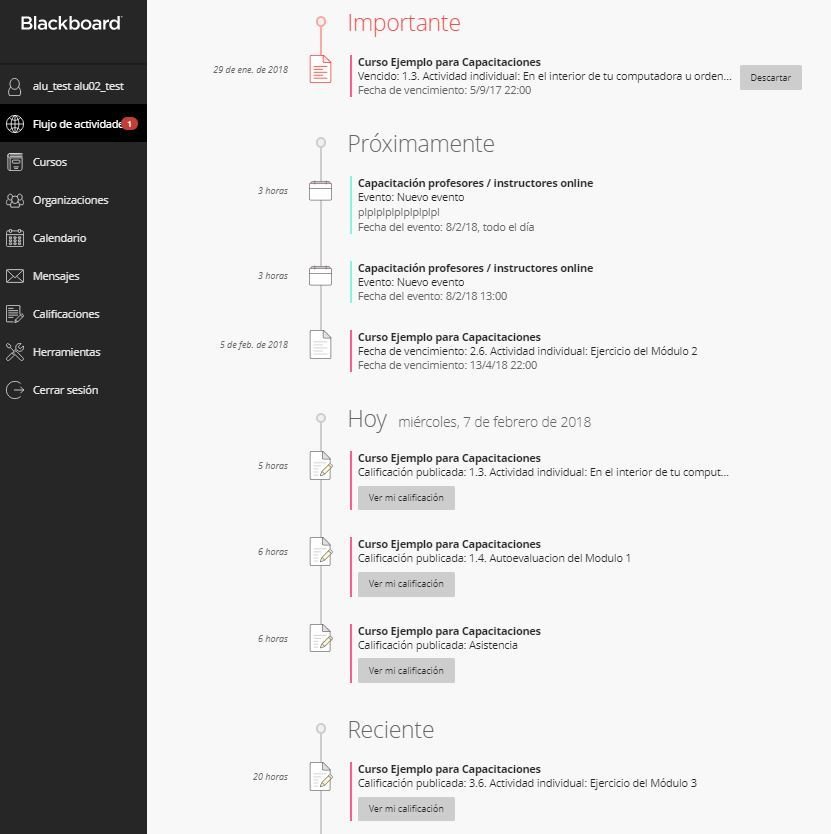
Importante
Actividades pendientes, autoevaluaciones, foros y mensajes
Próximamente
Cinco primeros eventos de los próximos siete días
Reciente
Hoy
Novedades y actualizaciones
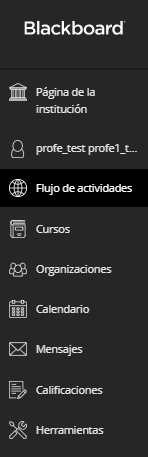
Categorías
Flujo de actividades
Vista de todos los Cursos
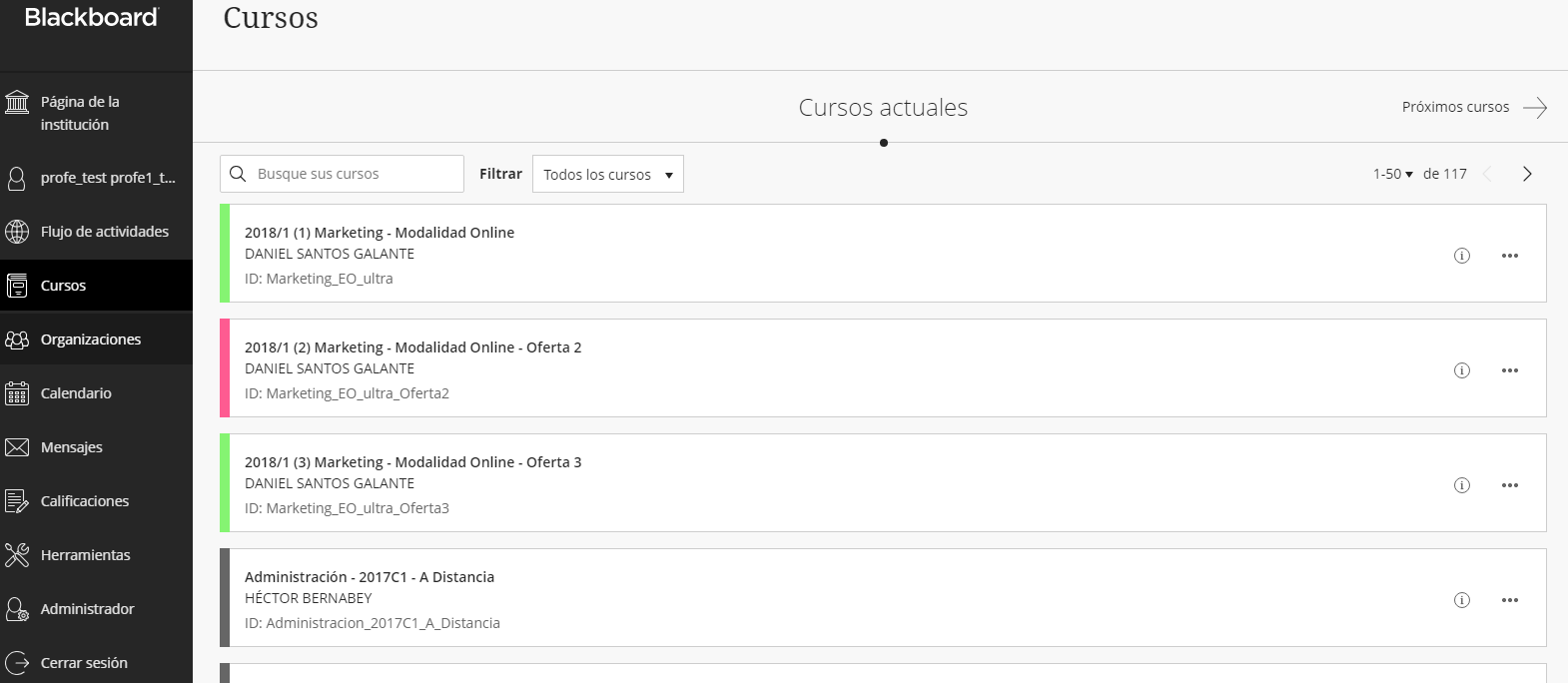
Muestra nombre del curso,
nombre del profesor y cuatrimestre que se dicta
Permite ocultar el curso
No se ve en la lista de cursos
Descripción del curso
Permite filtrar para tener una vista
de todos los cursos o los ocultos
Acceso al contenido del Curso
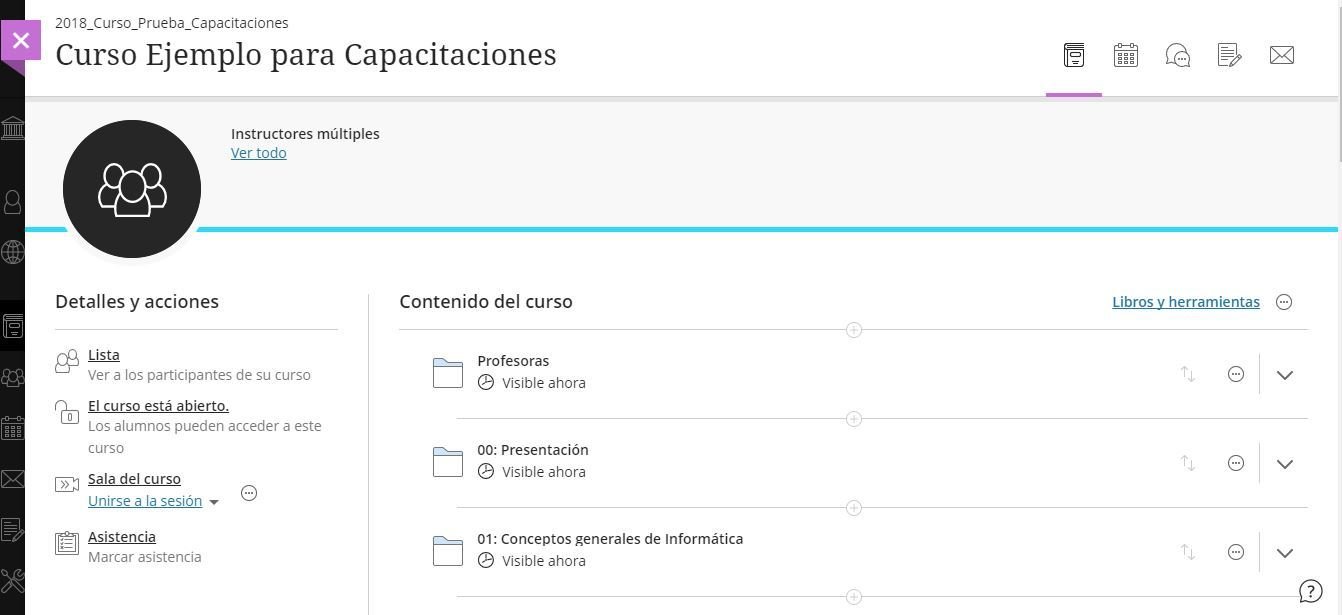
Carpetas
Lista de alumnos y docentes
Menú del Curso
Contenido
del curso
Calendario
Foros
Libreta de calificaciones
Mensajería
Contenido del Curso
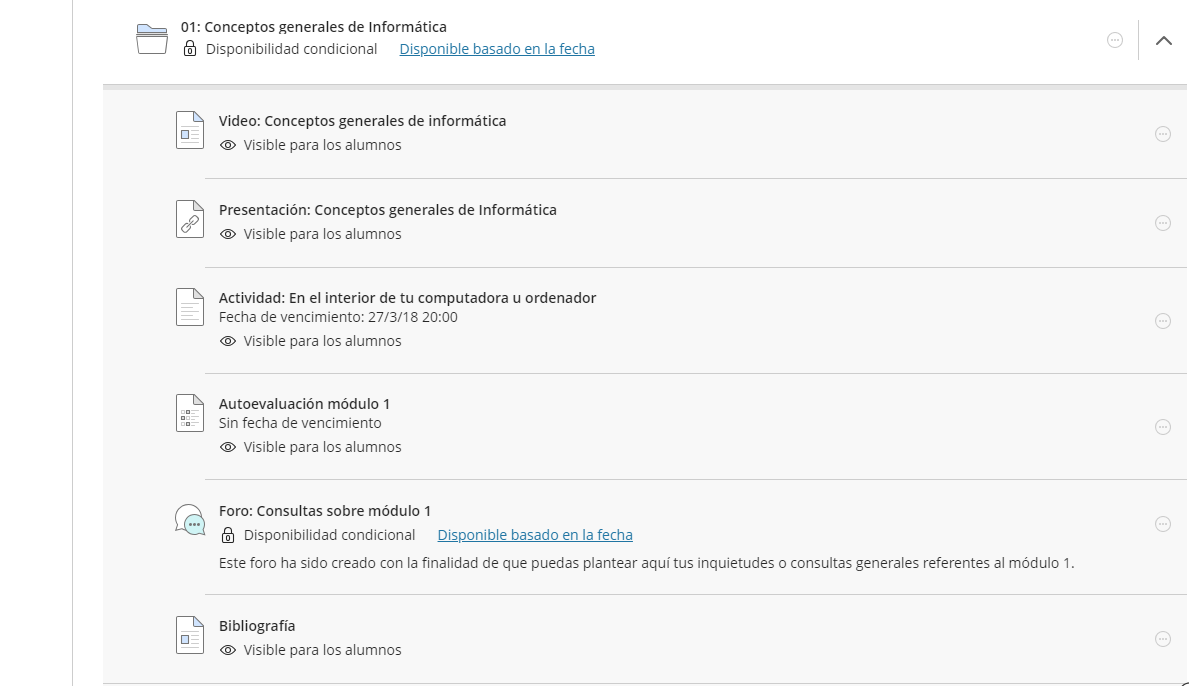
Documento
Link
Actividad
Autoevaluación
Foro
Material dentro de una carpeta
Mensajes
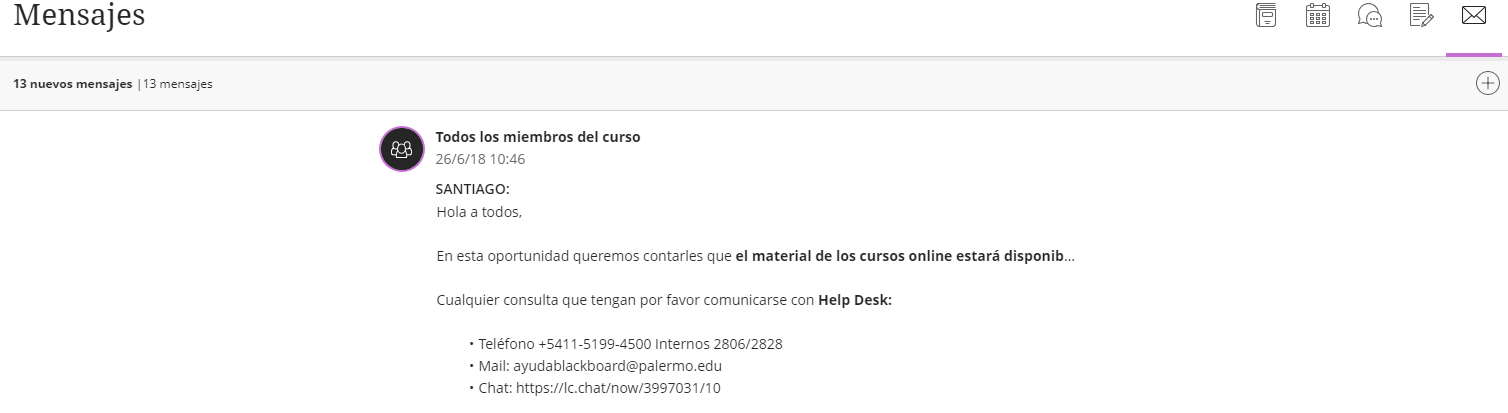
El círculo violeta indica que
el mensaje no ha sido leído
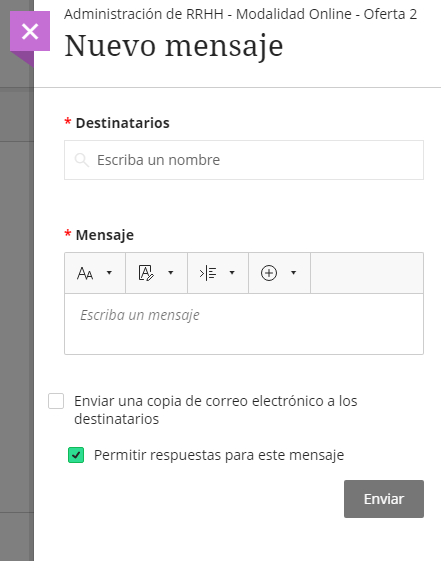
Alumno/os a quien va dirigido el mensaje
Cuerpo del mensaje
Clickear aquí para que el mensaje vaya a la casilla de correo
electrónico de el o los alumnos
Foros de Consulta o Debate
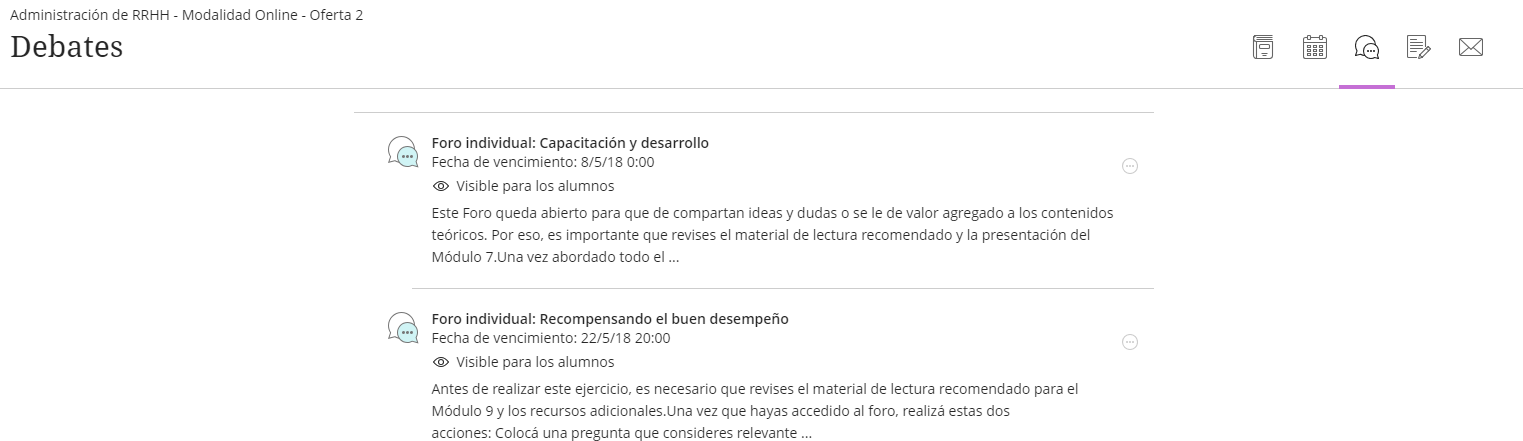
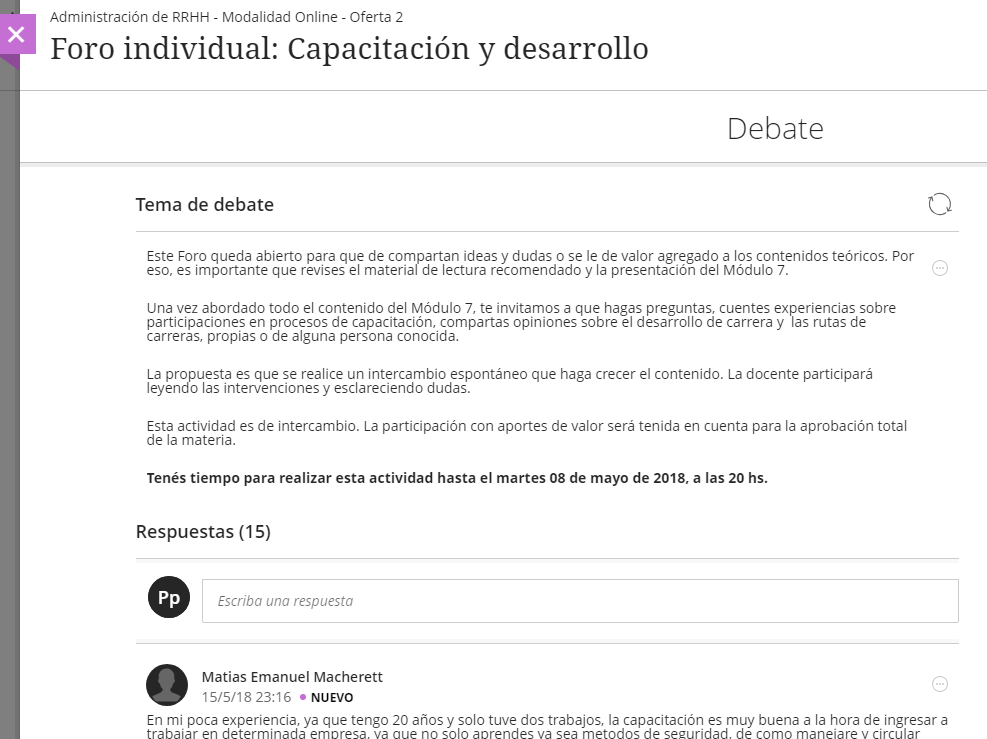
Nombre del Foro, vencimiento
Tema o pregunta para debatir
Respuestas
Acceso a videoconferencias
Libro de Calificaciones
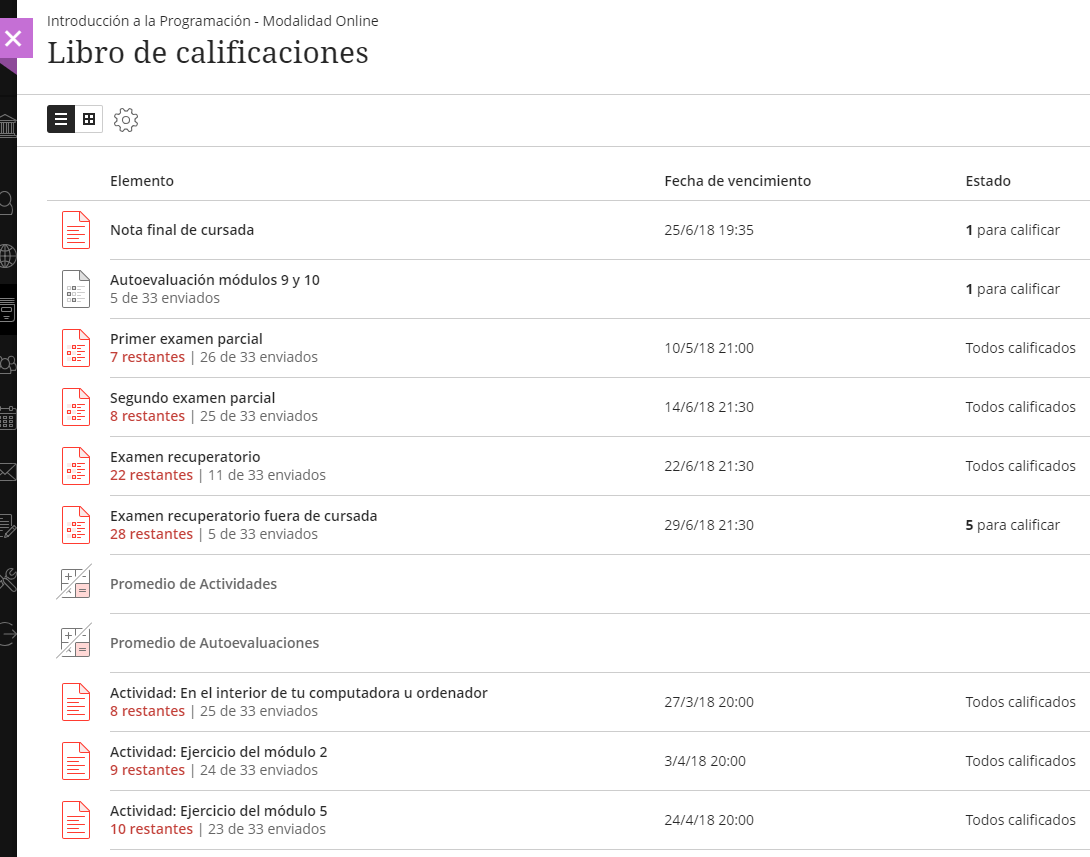
Primera vista
Nombre de las actividades, autoevaluaciones o foros (todos los elementos calificables)
Entregas que faltan calificar

Descarga de lista de alumnos
con toda la información de las
columnas en formato Excel (xls)
Libro de Calificaciones
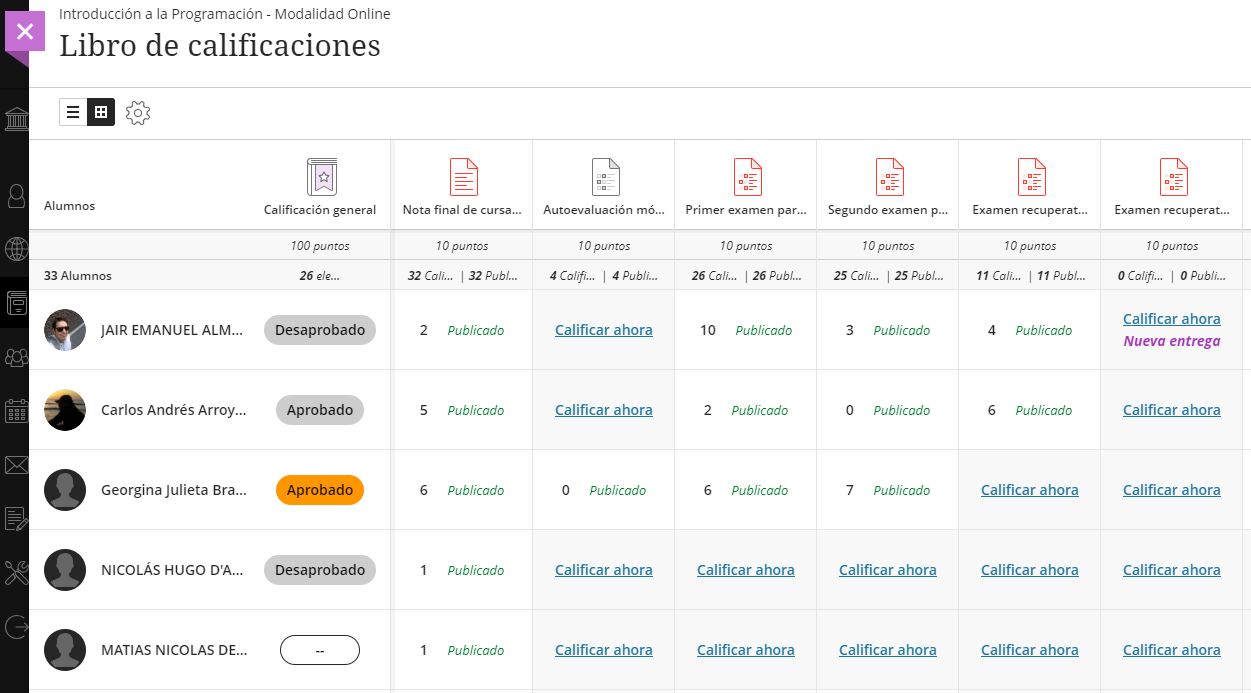
Segunda vista
Alumnos
Nombre de las actividades, autoevaluaciones o foros (todos los elementos calificables)
Significa que el alumno no entrego nada
Calificar una Actividad
Libro de calificaciones

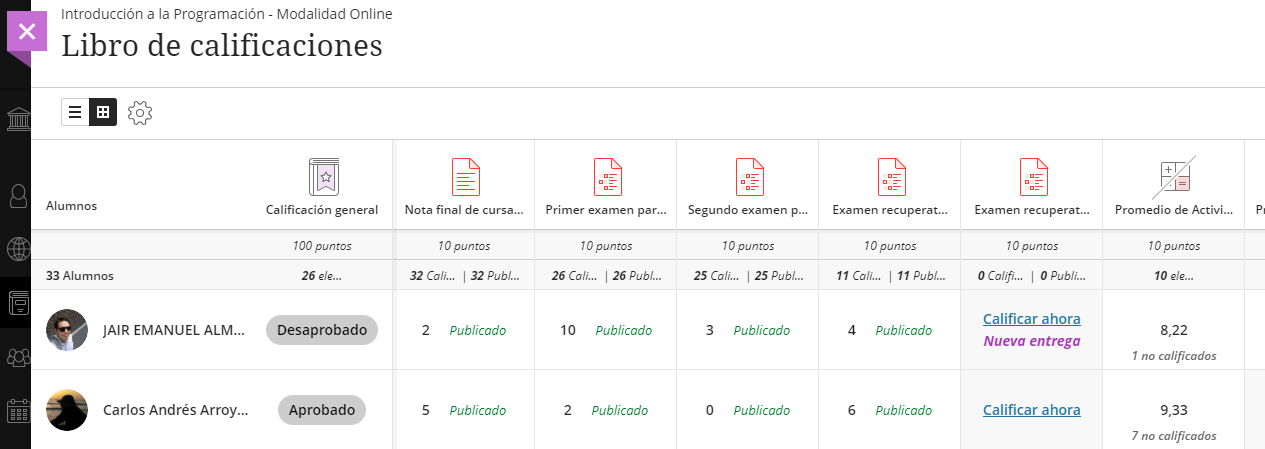
Libro de calificaciones -Segunda vista
Actividad para calificar
Calificar una Actividad
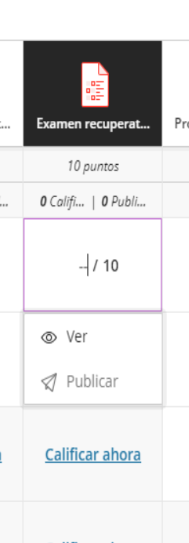
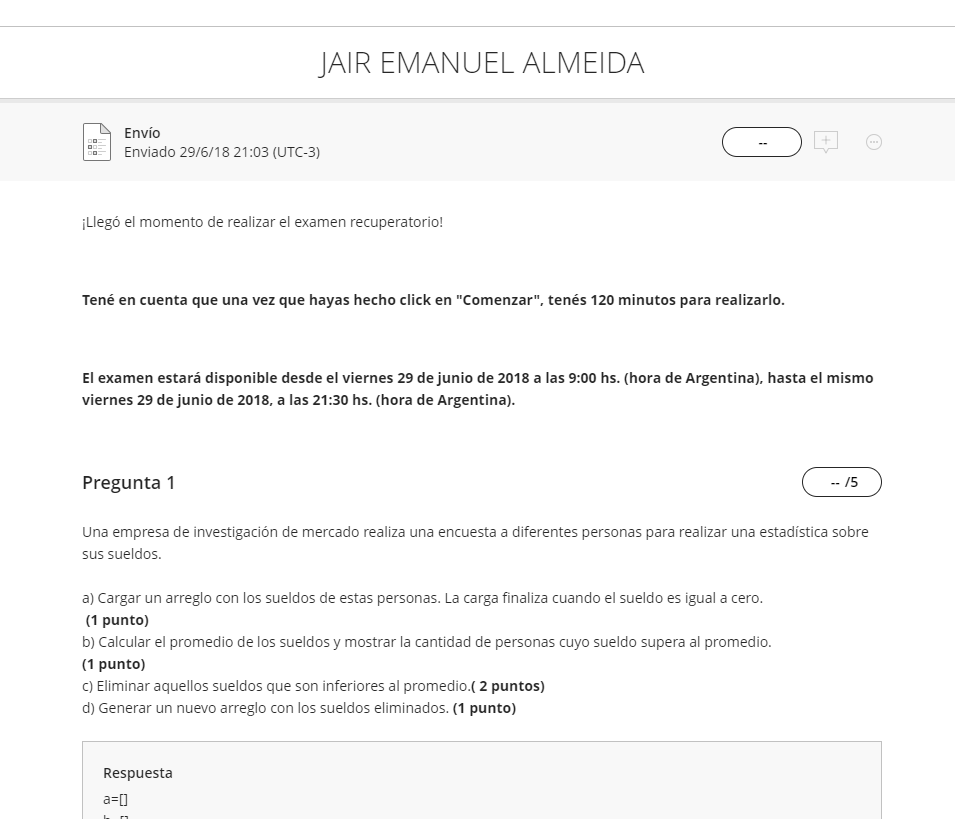
Publicar luego de calificar para que el alumno pueda conocerla en su libro de calificaciones
Nombre del alumno
Nota final
3. Nombre de la Actividad para calificar
Podemos agregar el porqué de la calificación
Calificar Actividad Grupal
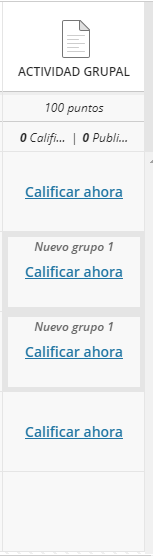
Nombre de la Actividad
Calificar al grupo 1
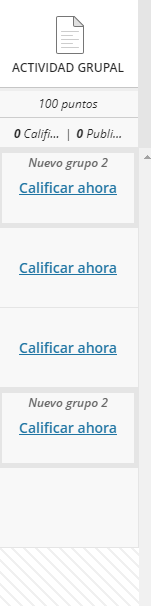
Calificar al grupo 2
En calificación de grupo, le dará la opción de asignar la misma calificación a todos los integrantes o indicar calificaciones individuales
Calificar una Autoevaluación
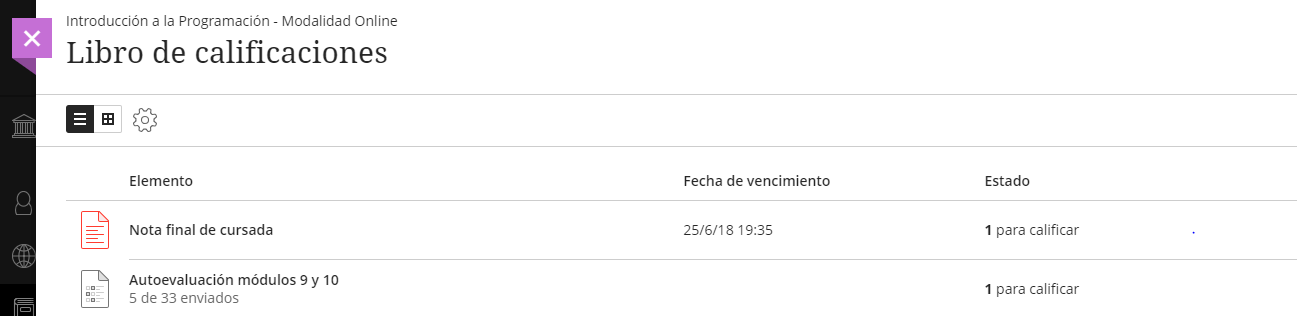
Libro de calificaciones
En las autoevaluaciones hay 5 tipos de preguntas:
- multiple choice,
- rellenar blancos,
- de correspondencia
- verdadero o falso, y
- respuesta breve (esta la debe corregir y calificar el docente).
Indica que hay un alumnos
que entrego, y el docente
tiene que calificar esa o esas
preguntas de respuesta breve
Calificar una Autoevaluación
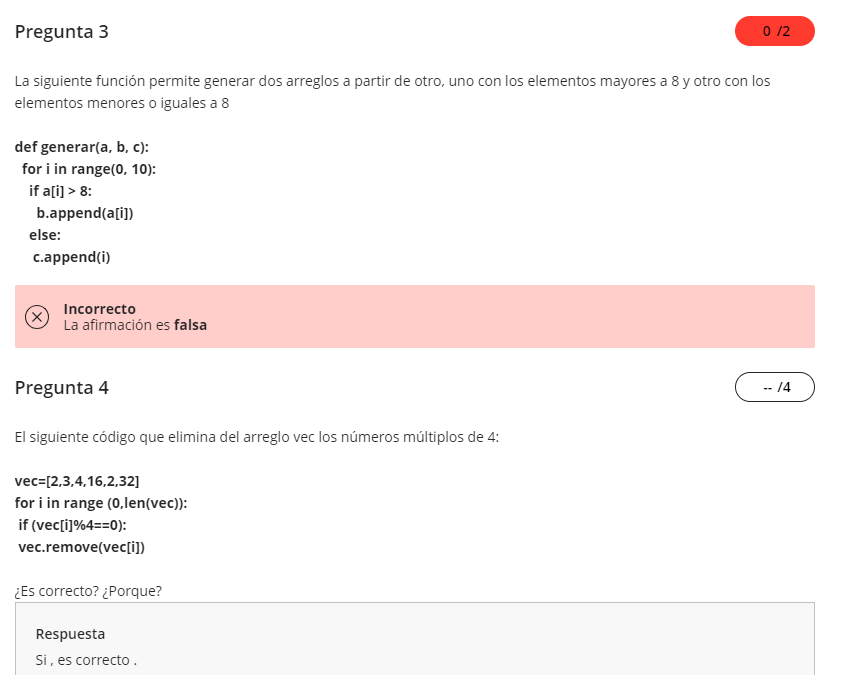
Esta pregunta se corrigió automáticamente y le indica al alumno la respuesta correcta
Esta pregunta la debe corregir el docente y asignar la puntuación
Herramienta de Plagio
Actividades- Safe Assign
Seguimiento de Alumnos
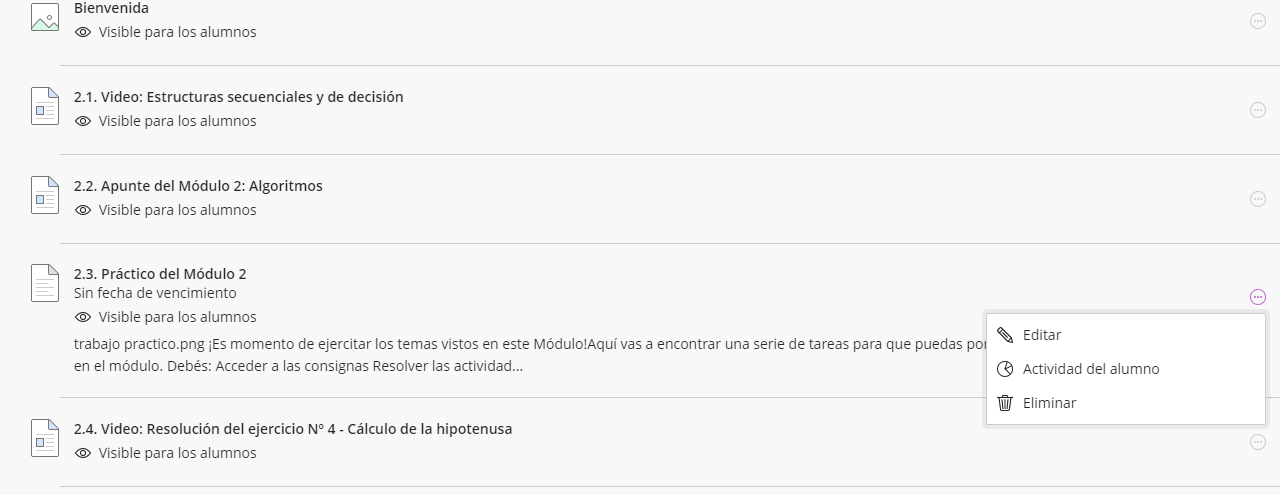
Esta opción estará disponible dentro del contenido del curso,
en actividades o autoevaluaciones
Seguimiento de Alumnos
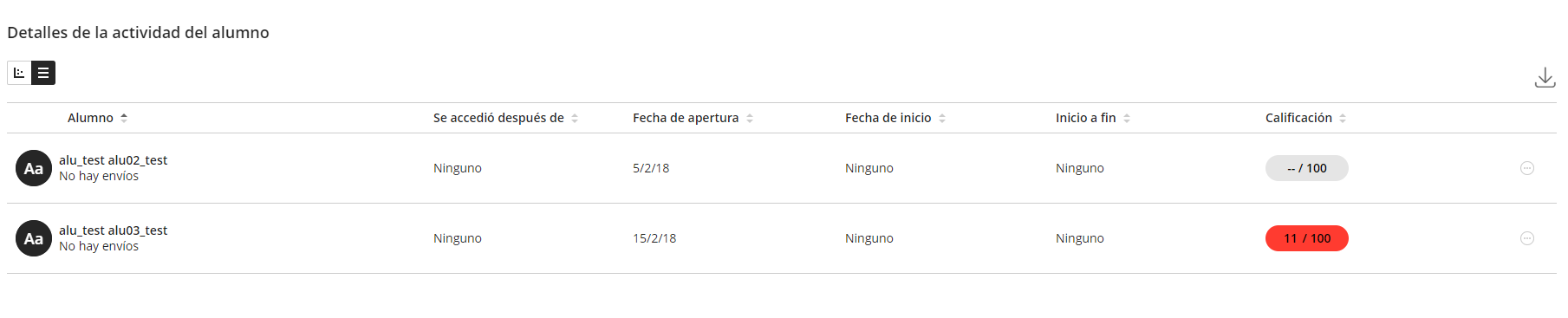
Al hacer click se puede enviar un mensaje
al alumno
Anuncios
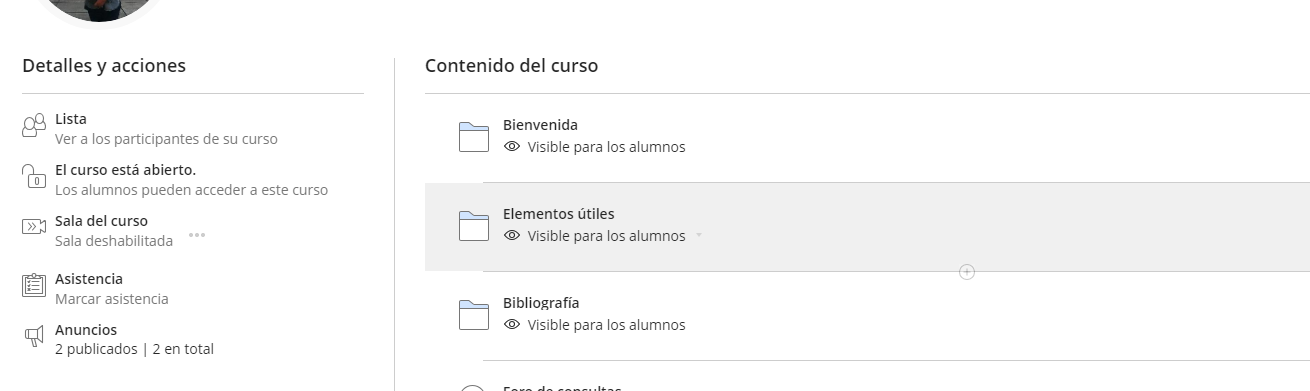
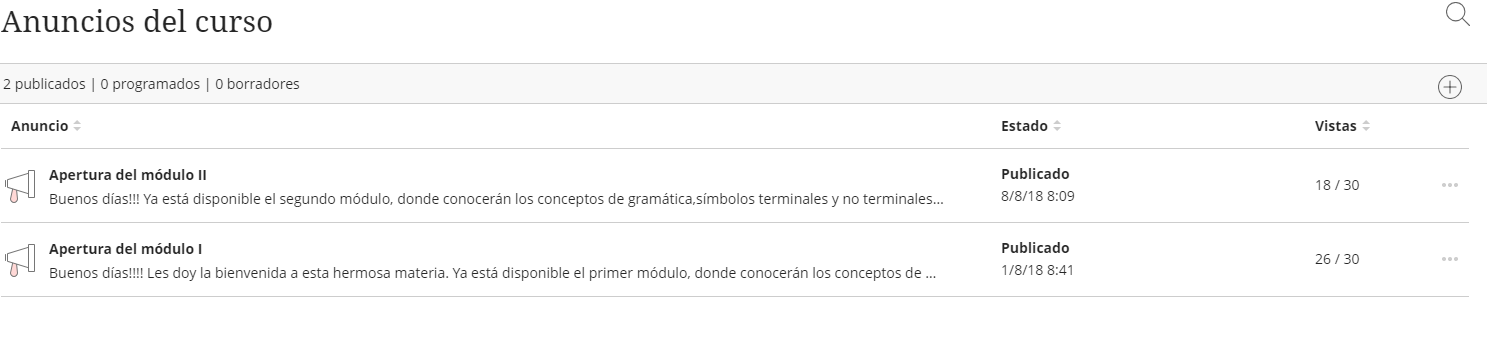
Para crear nuevos anuncios , con sólo texto y con la posiblidad de programar cuando estarán visibles
Blackboard Online
By fabianadaian
Blackboard Online
Manual para profesores