Blackboard Ultra

Manual de referencias
Índice
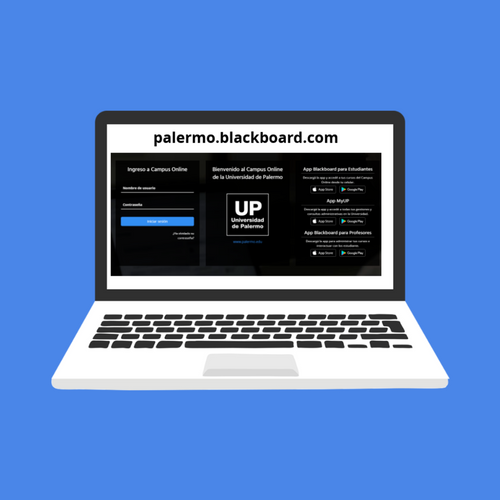
Cómo ingreso a la plataforma
Cómo modifico mi contraseña y mi email
Cómo accedo a los foros
Cómo modifico mi foto
Cómo miro mis cursos
Cómo accedo al contenido del curso
Cómo envío mensajes
Cómo accedo al flujo de actividades
Cómo entrego una actividad
Cómo accedo a las videoconferencias
Cómo leo anuncios del curso
Cómo realizo una autoevalución
Cómo miro mis calificaciones
(Clickea la flecha
y accederás a la ayuda)
Tips importantes para cursar online
Tips importantes para cursar online:
- Ingresá al campus online Blackboard todo los días
- Revisá semanalmente el calendario disponible en la plataforma para conocer las eventos de tu asignatura
- Armá una rutina de estudio, para manterte al día con las asignaturas
- Recordá que cada miércoles se publican nuevos materiales de la asignatura
- Tené como referencia los números de HelpDesk para cualquier duda o consulta de la plataforma
- Podés descargar la app a tu celular o tablet para visualizar los contenidos de tus cursos

Ingreso a la Plataforma
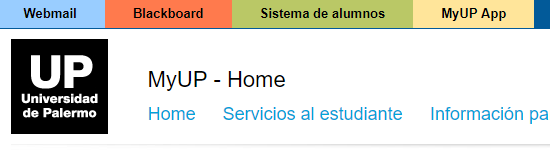
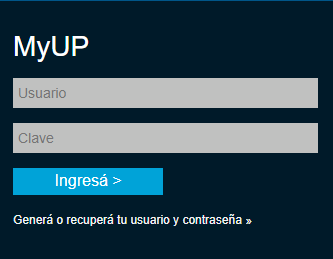
https://palermo.blackboard.com
www.palermo.edu
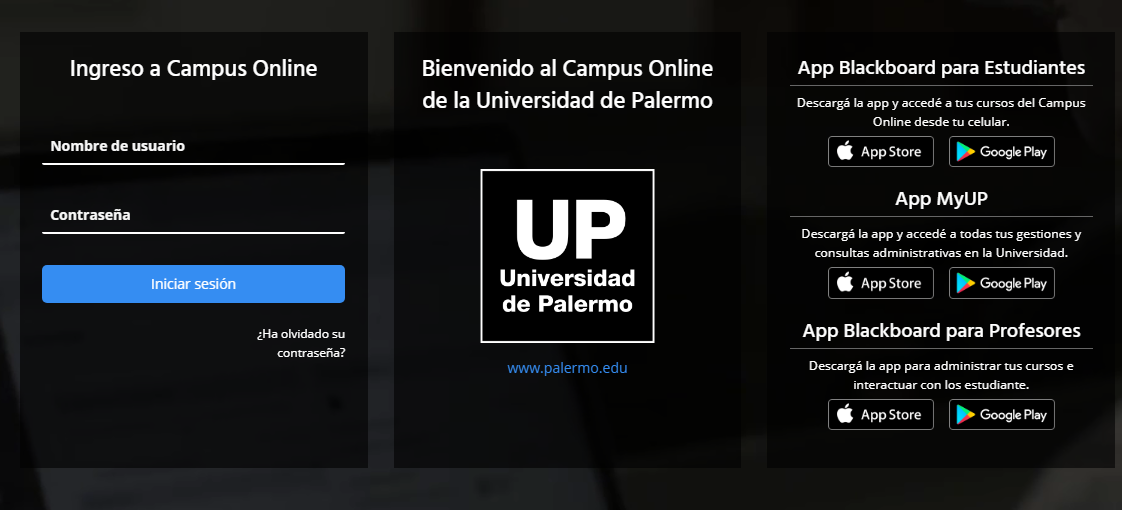
Pantalla Inicial
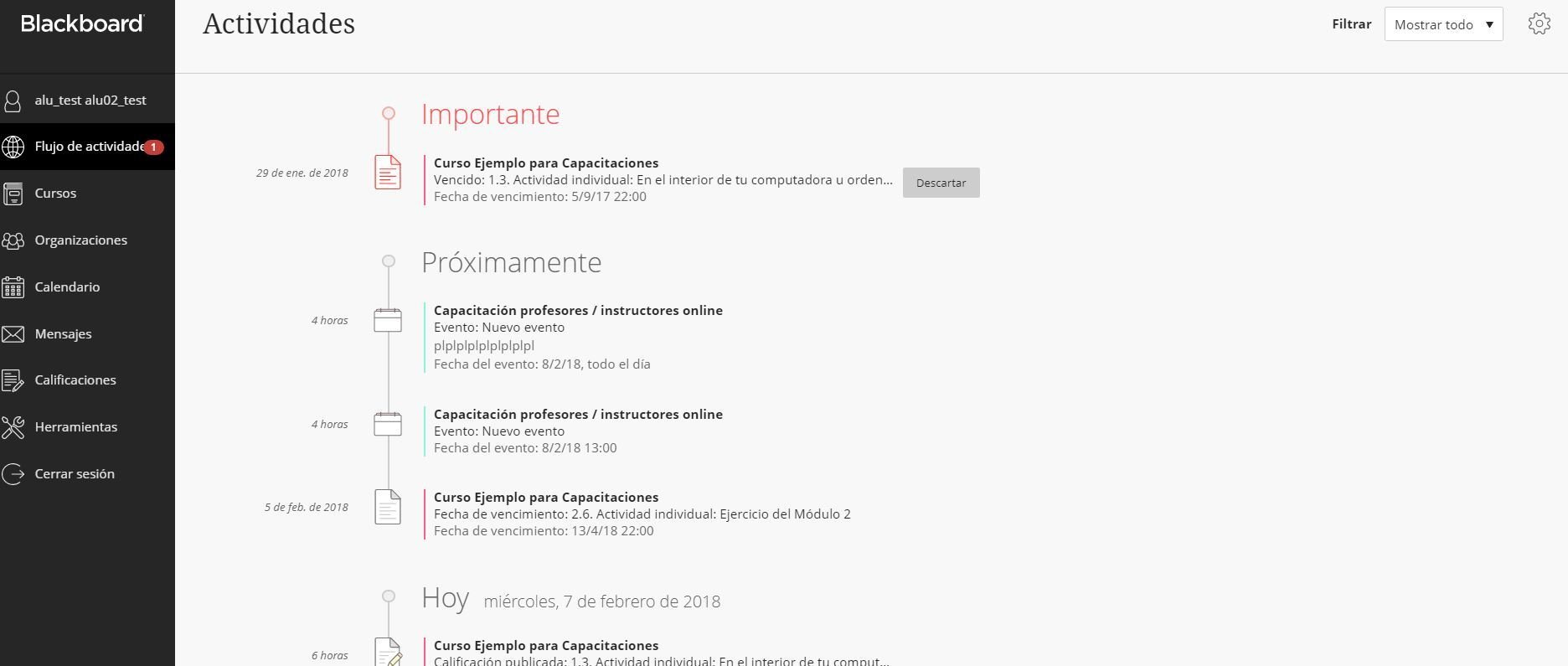
Menú Lateral Principal
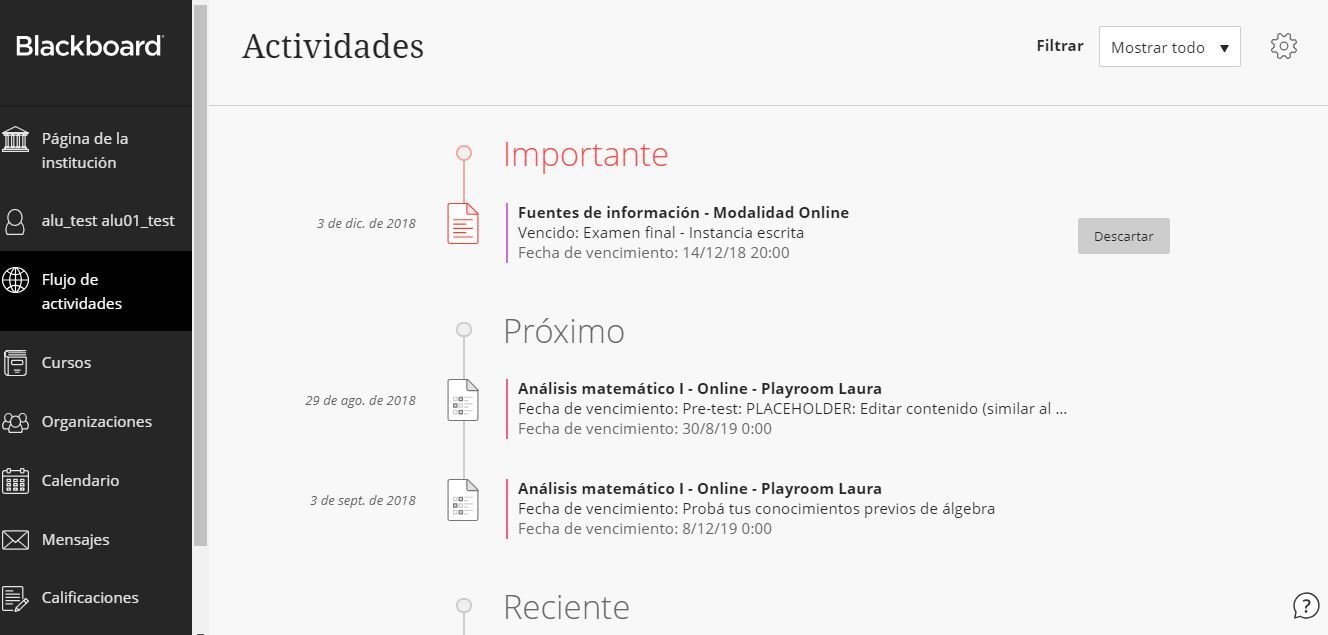
flujo de actividades
Acá podes modifcar el mail
En esta cuenta recibirás las notificaciones del campus
Te permite cambiar tu contraseña
Cambio de contraseña y de email
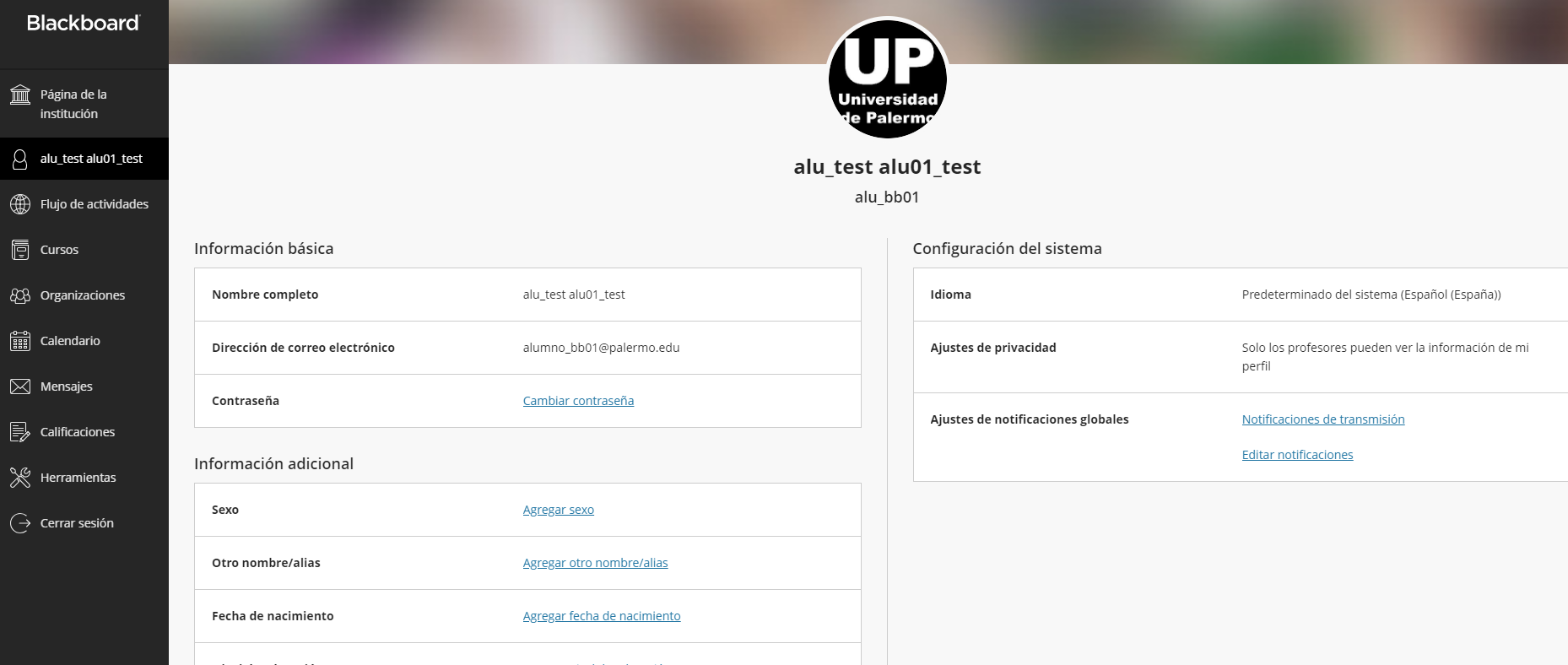
Seleccioná en el menú lateral, la segunda opción, donde aparece tu nombre y accederás a la configuración de tu perfil
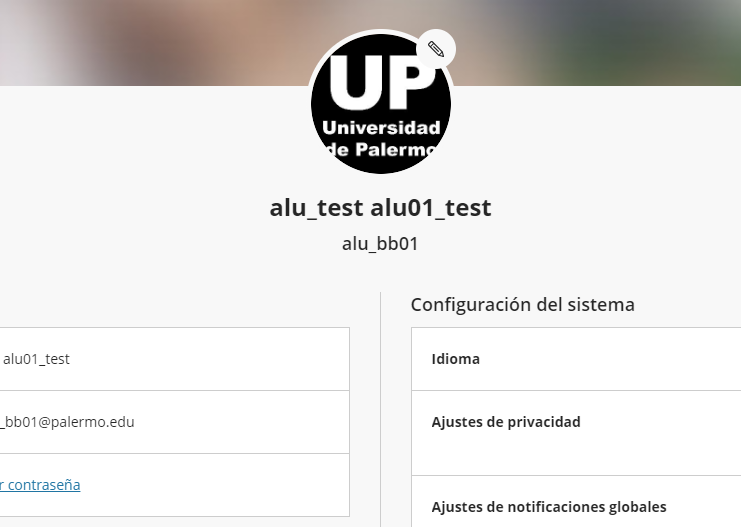
Acá podes cambiar tu foto
Cambio de foto

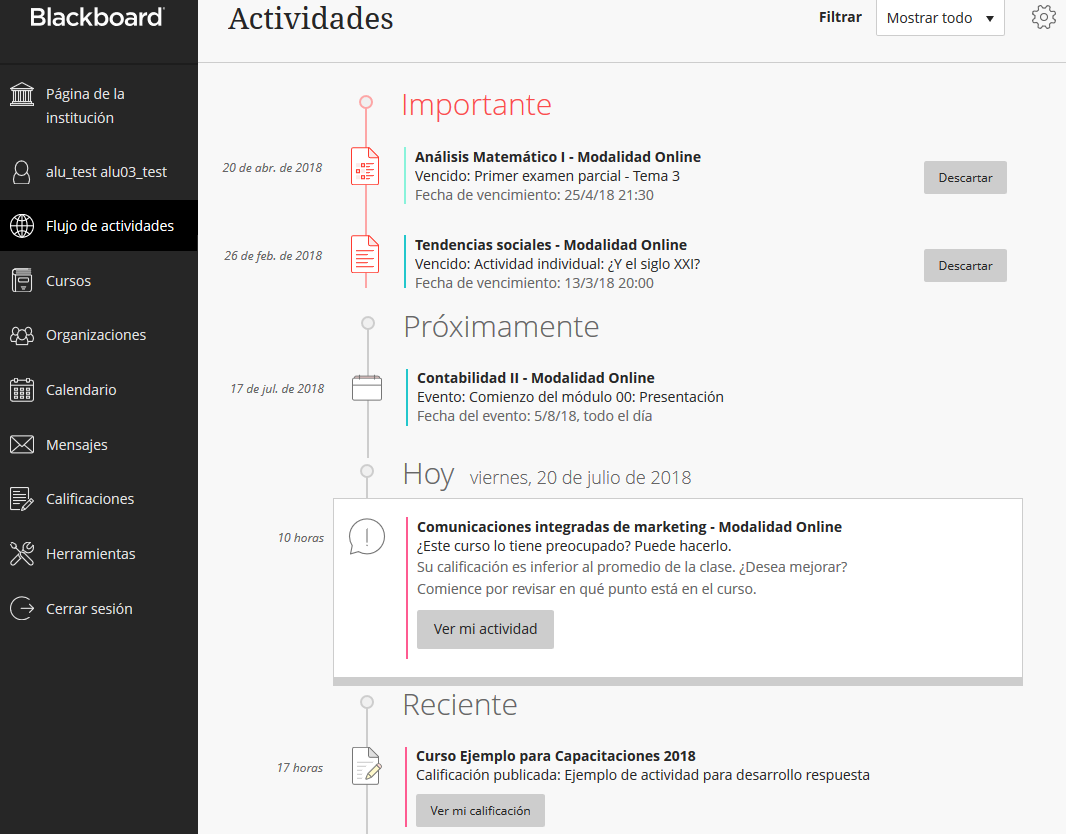
Flujo de Actividades
Podés ver que novedades hay en todos tus cursos y acceder a las actividades del directamente desde la lista, clickeando en el que desees
Muestra actividades, evaluaciones, debates calificados y mensajes
Muestra los cinco primeros eventos de los próximos siete días
Muestra los eventos del día
Muestra la secuencias que estuvieron "Hoy" y no fueron vistas porque no ingresaste a la plataforma
Acceso a los Cursos
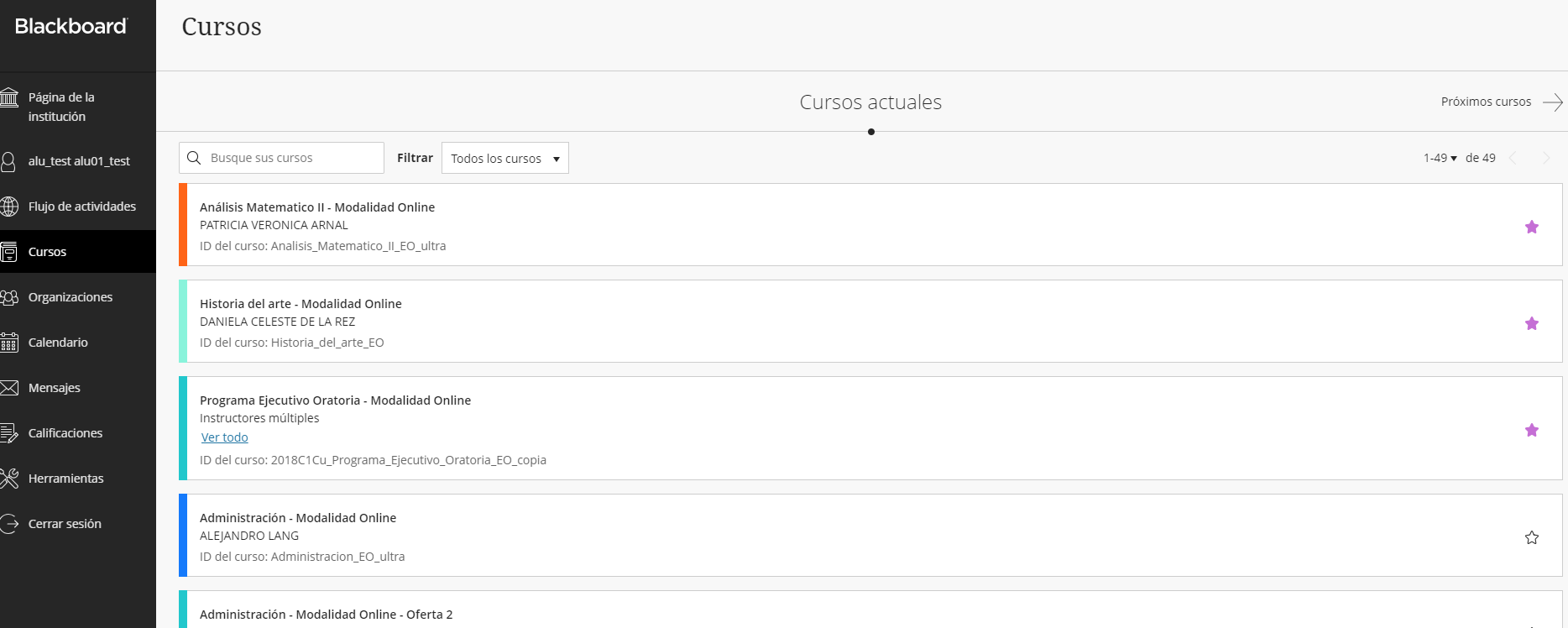
Muestra nombre del curso y
nombre del profesor
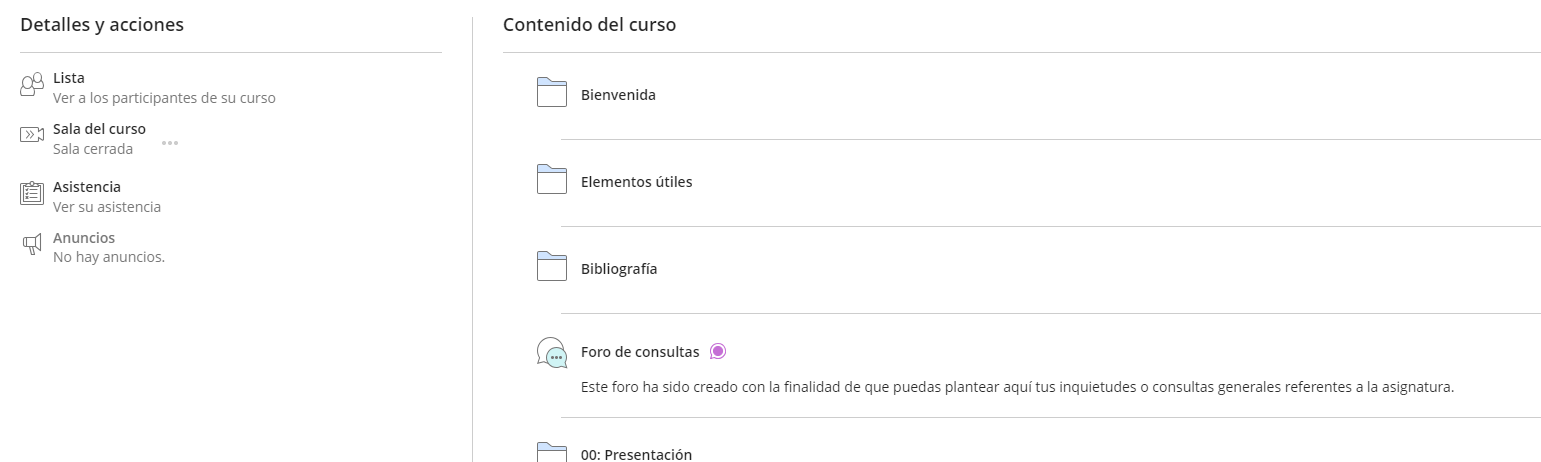
Contenido del Curso
Contenido del curso
Calendario
Foros
Mensajes
Calificaciones
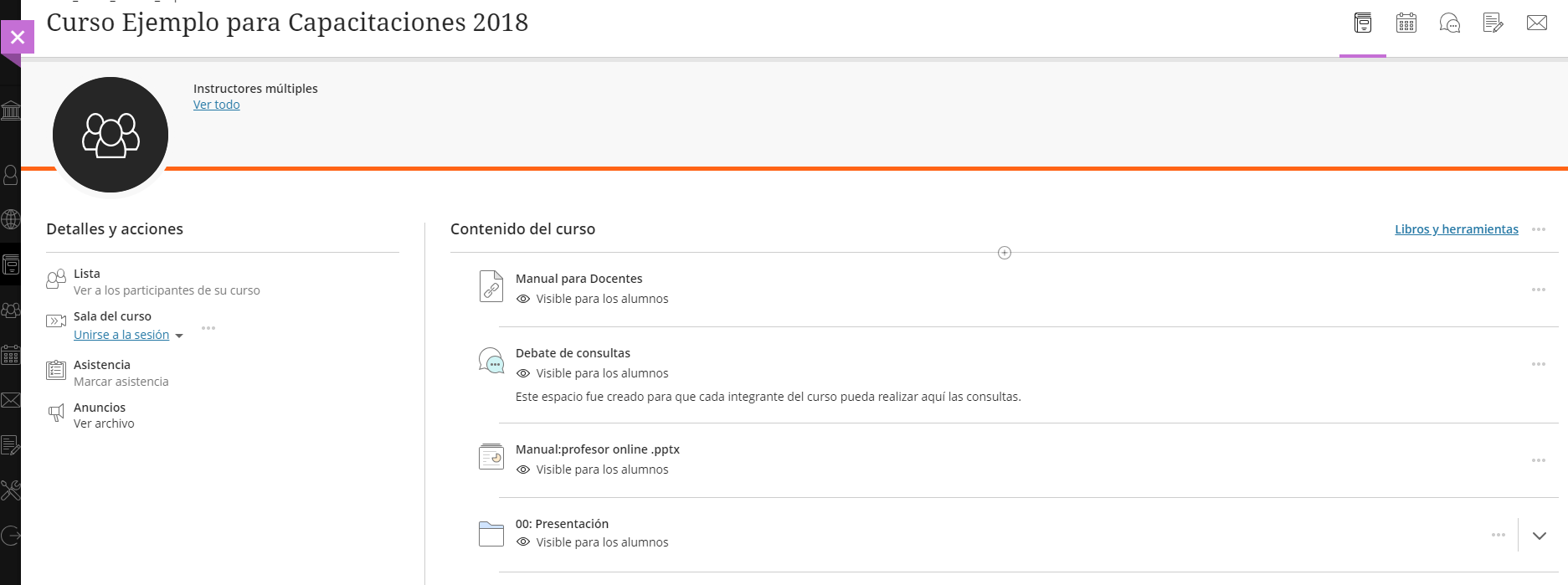
Contenido del Curso
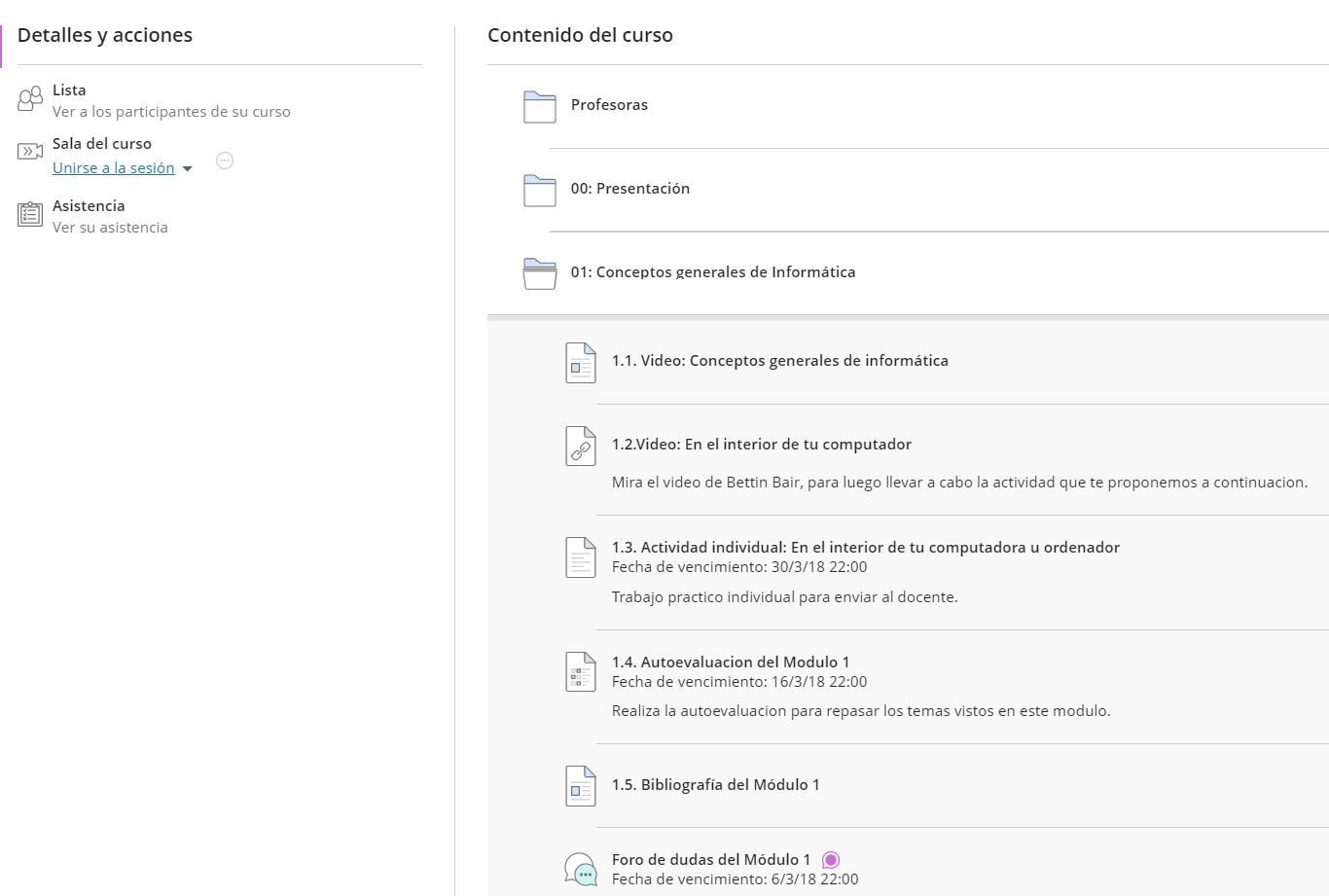
Carpeta
Video
Actividad
Autoevaluación
Foro o debates
Lista de integrantes del cursos
Anuncios
Acceso a las videoconferencias
Acceso a las videoconferencias
Acceso a las videoconferencias

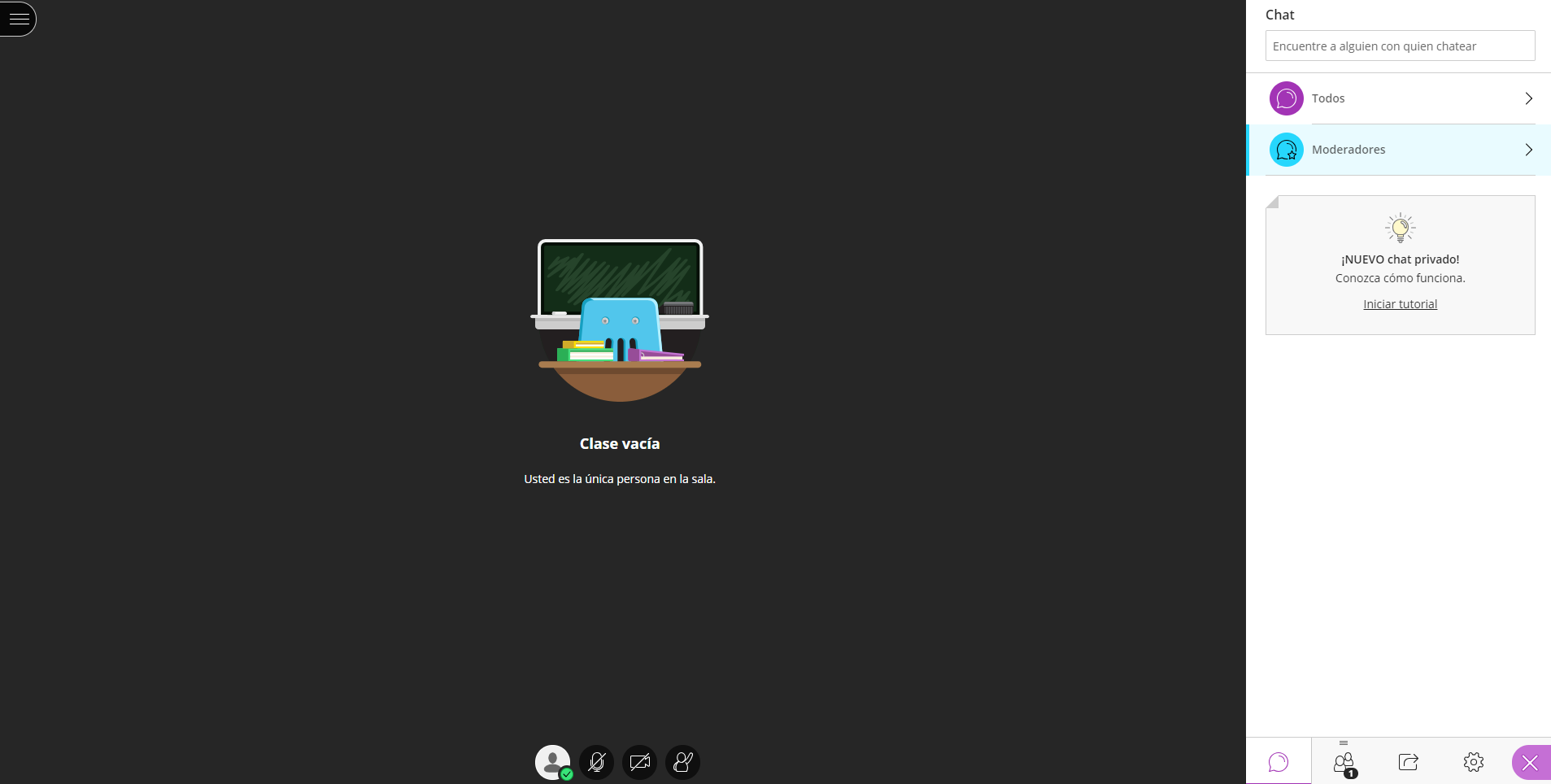
Presiona aquí
Presiona para habilitar el micrófono
Presiona para habilitarla cámara
Presiona para habilitar
el chat
Debates o Foros
Presionando aquí podrás responder
a la pregunta del foro o consultar en el mismo
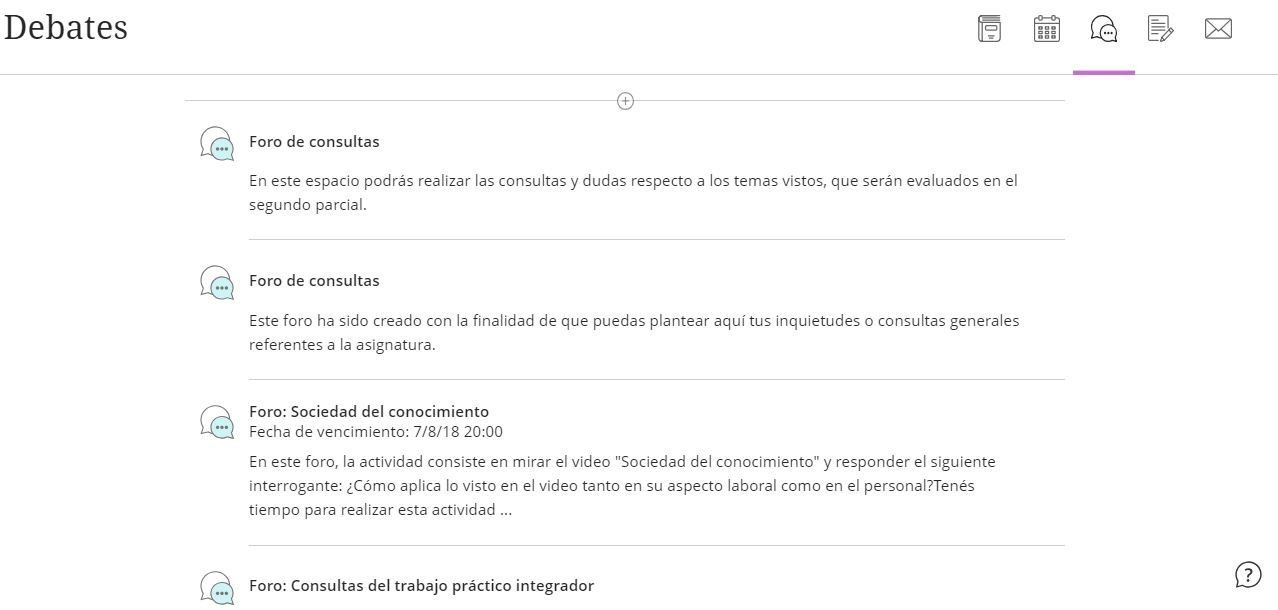
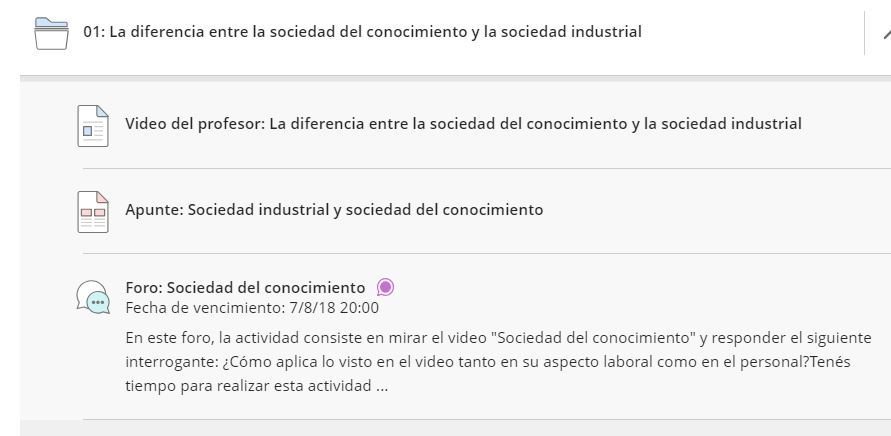
Podes acceder
Menu principal
Dentro de la carpeta del módulo
Anuncios
Calificaciones
Presionando aquí accederás al los anuncios del curso
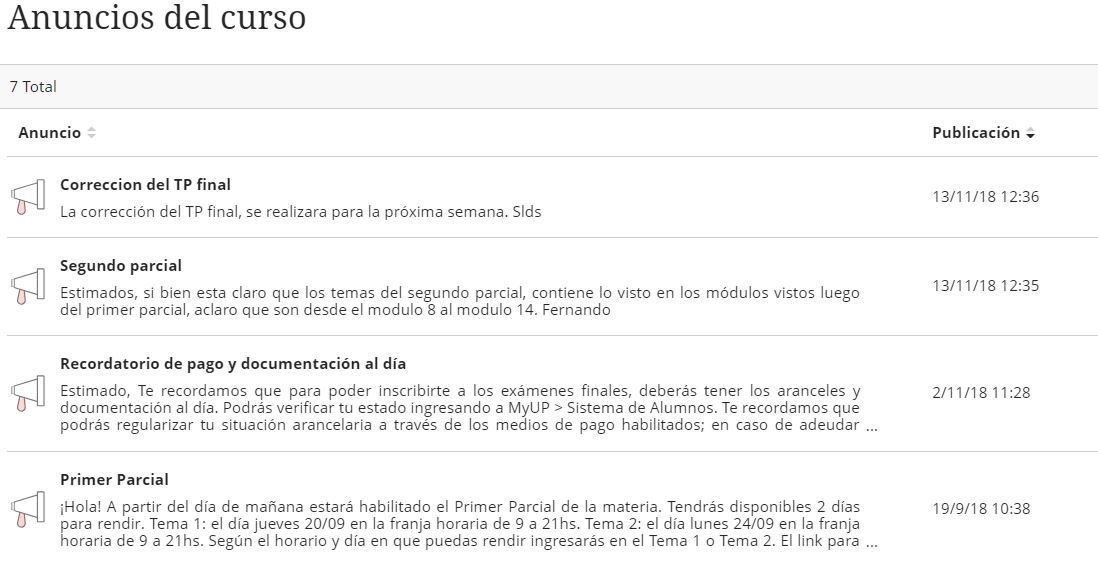
Mensajes
Calificaciones
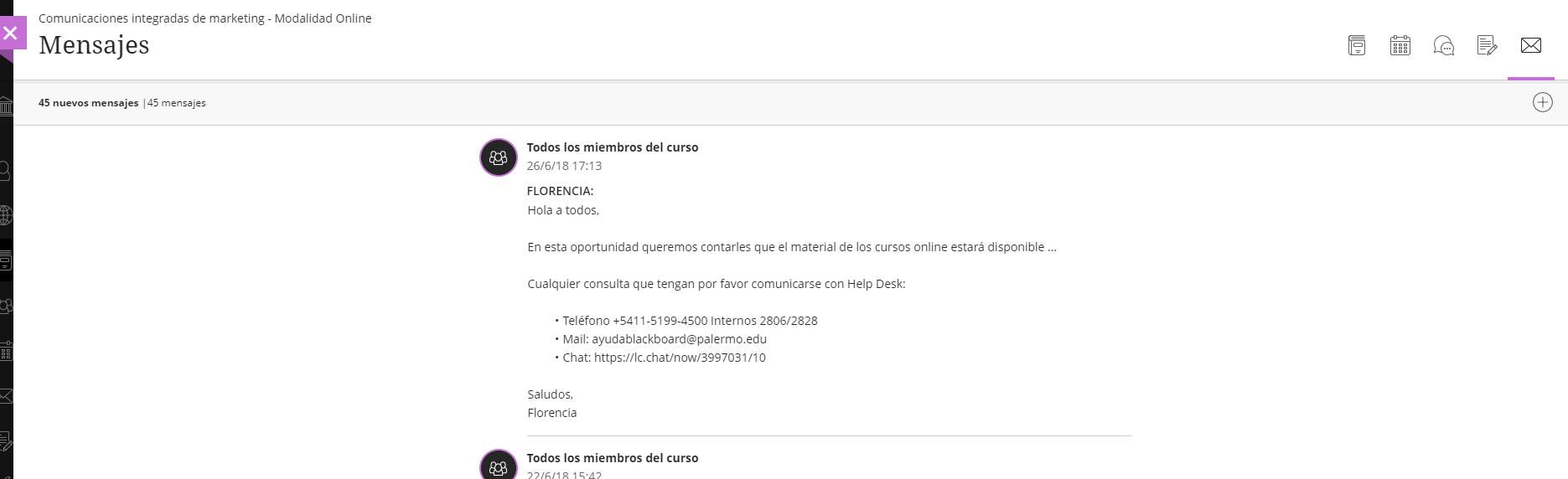
El círculo violeta indica que
el mensaje no ha sido leído
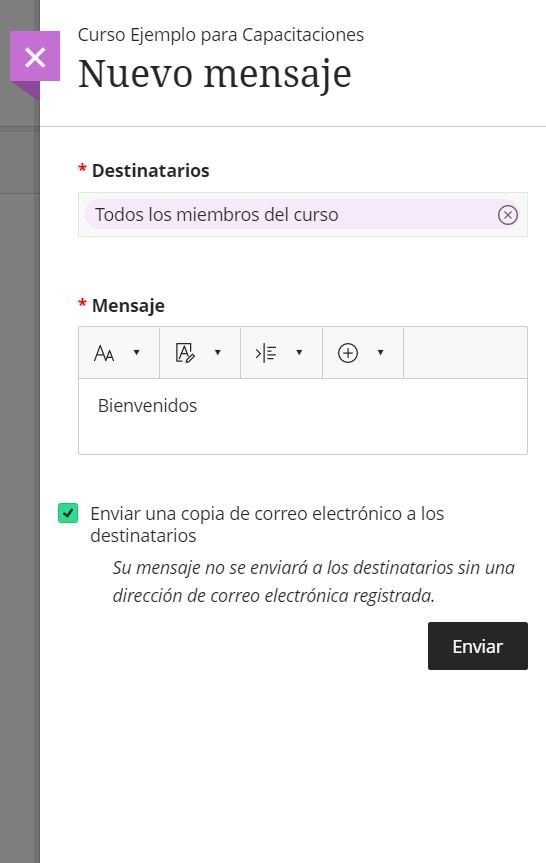
Clickear aquí para que el mensaje vaya a la casilla de correo
electrónico de él o los destinatarios
Autoevaluación
Clickea en la autoevaluación que deseas realizar dentro del área de contenido del curso
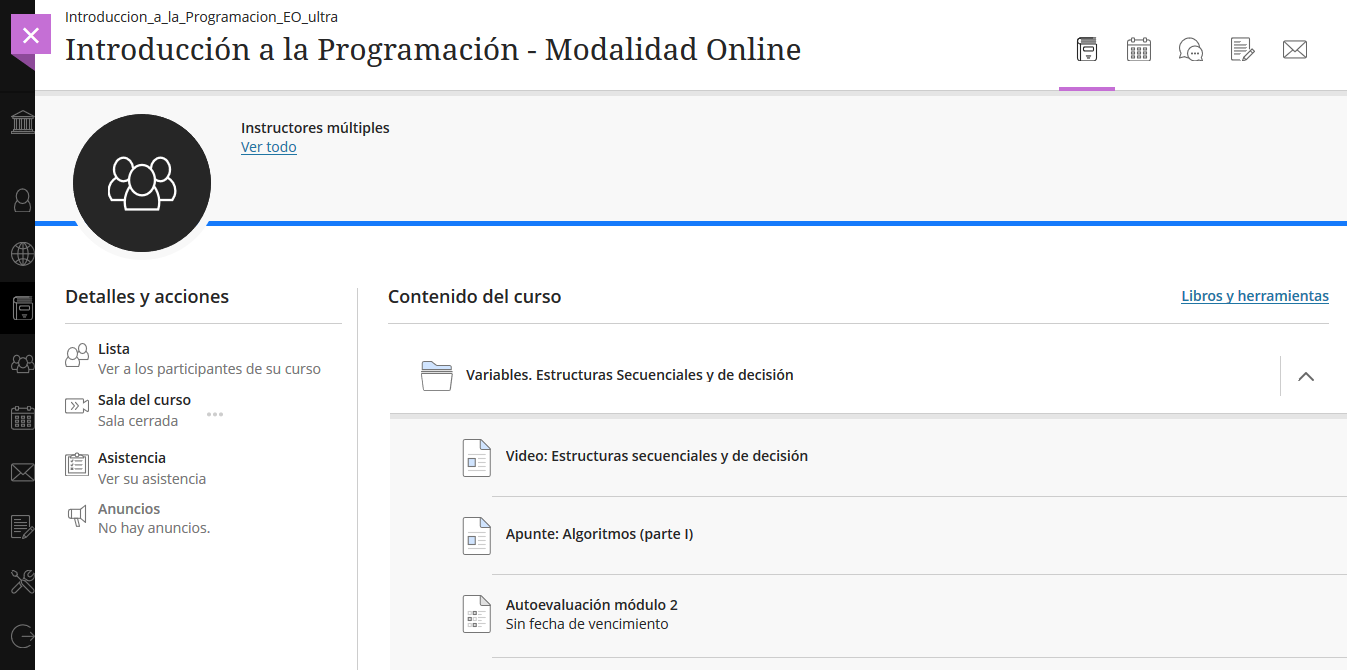
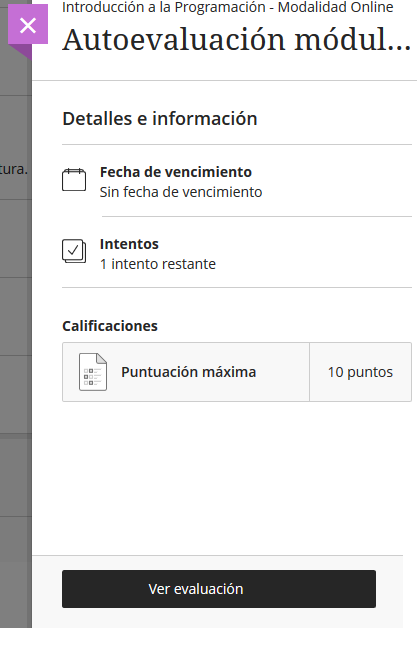
Una ventana emergente te inidcará los detalles de la actividad (si tiene fecha de vencimiento, si tiene nota, y cuantas veces podés intentar hacerla). Accedé a ver evaluación, clickeando en "Ver evaluación"
Autoevaluación
Podés guardar lo realizado y continuarla en otro momento, sin enviarla aún para su evaluación
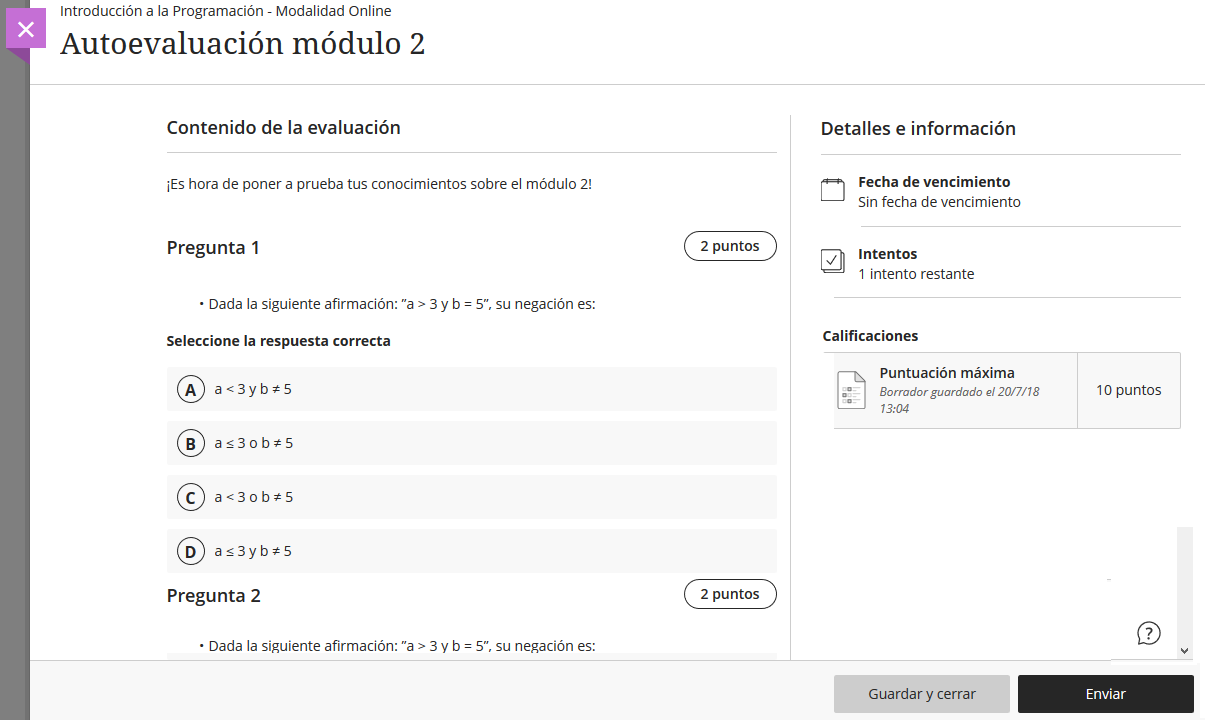
Al finalizar la autoevaluación, presiona "Enviar" para entregarla y ser calificada
Entrega de Actividad
Calificaciones
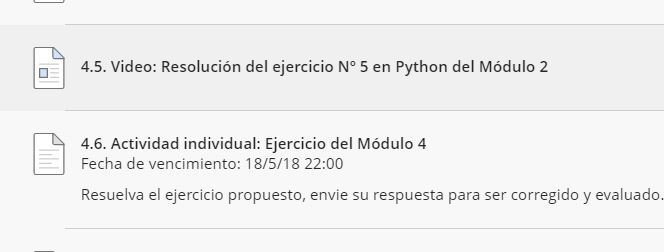
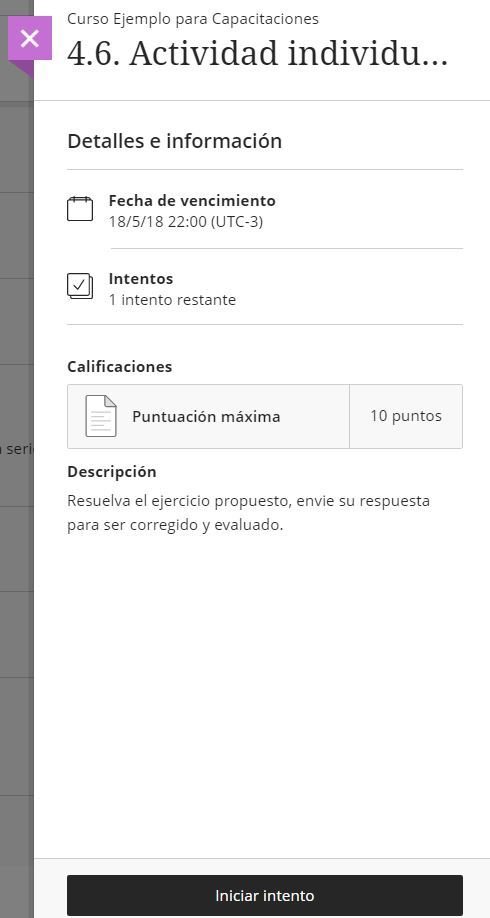
Leé atentamente los
detalles de la actividad
Luego presioná
Entrega de Actividad
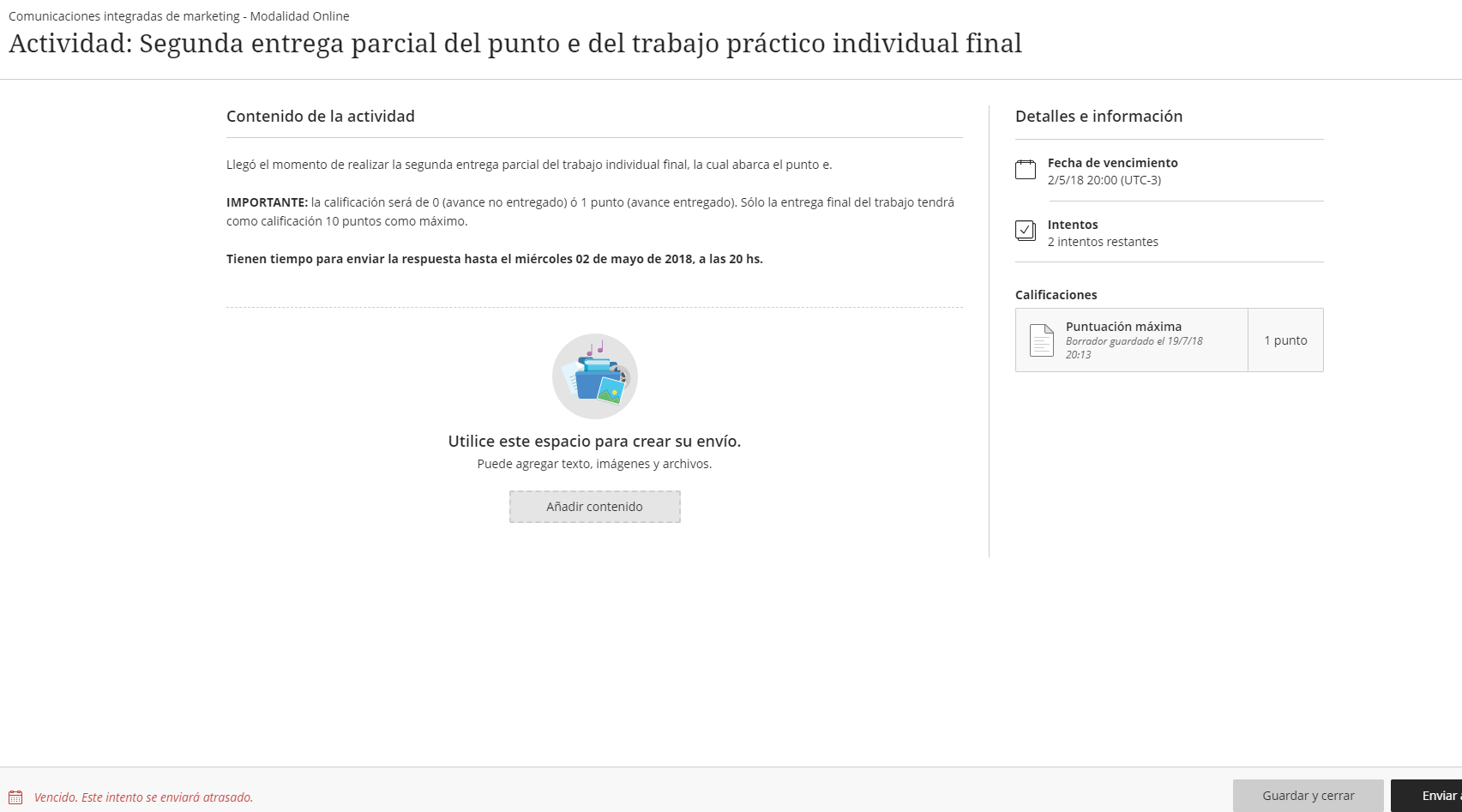
Podrás subir archivos adjuntos o
escribir en el editor del campus
Calificaciones
Calificaciones
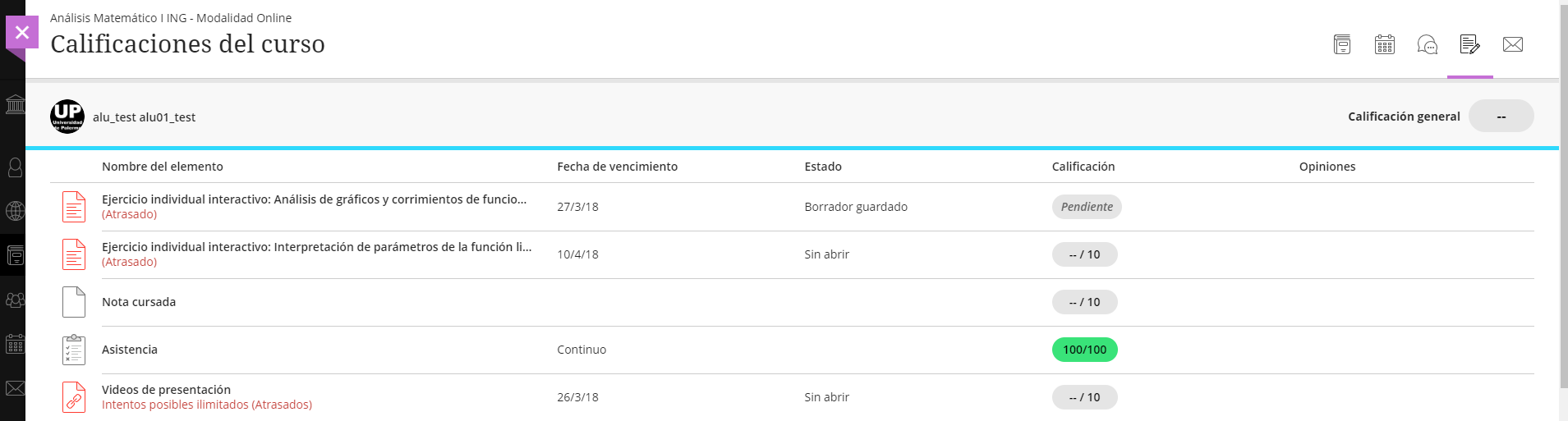
Calificación de la actividad o autoevaluación
Nombre de la actividad o autoevalucación
Copy of Manual para los alumnos
By fabianadaian
Copy of Manual para los alumnos
Manual para los alumnos