

CUADERNIA
INTEGRANTES
NATALY OCAMPO
SEBASTIAN QUIROGA
JHON TORRES
JONATHAN OVIEDO
QUE ES CUADERNIA
Que es cuadernia Cuadernia es una aplicación de creación de contenidos educativos. Con Cuadernia, es posible crear cuadernos digitales preparados para la red o para ser impresos sin perder los detalles ni la nitidez. La interfaz de usuario de Cuadernia contiene un espacio de trabajo y un panel de herramientas muy intuitivo, ofreciendo una verdadera solución web y de impresión. Ahora, los documentos se pueden ver y probar en una ventana del navegador y reproducen ficheros Flash, Vídeos y sonidos.
PARA QUE SIRVE CUADERNIA
Se trata de una herramienta fácil y funcional capaz de establecer un proceso rápido y sencillo para la creación de libros digitales. Con Cuadernia puede generar completas unidades didácticas que pueden contener información y actividades multimedia distribuibles a través de un navegador de Internet. Un desarrollo innovador generado en Castilla-La Mancha con grandes expectativas de futuro al cumplir con todos los estándares europeos y nacionales en creación de contenidos educativos.
HERRAMIENTAS EN EL MENU DE ARCHIVO
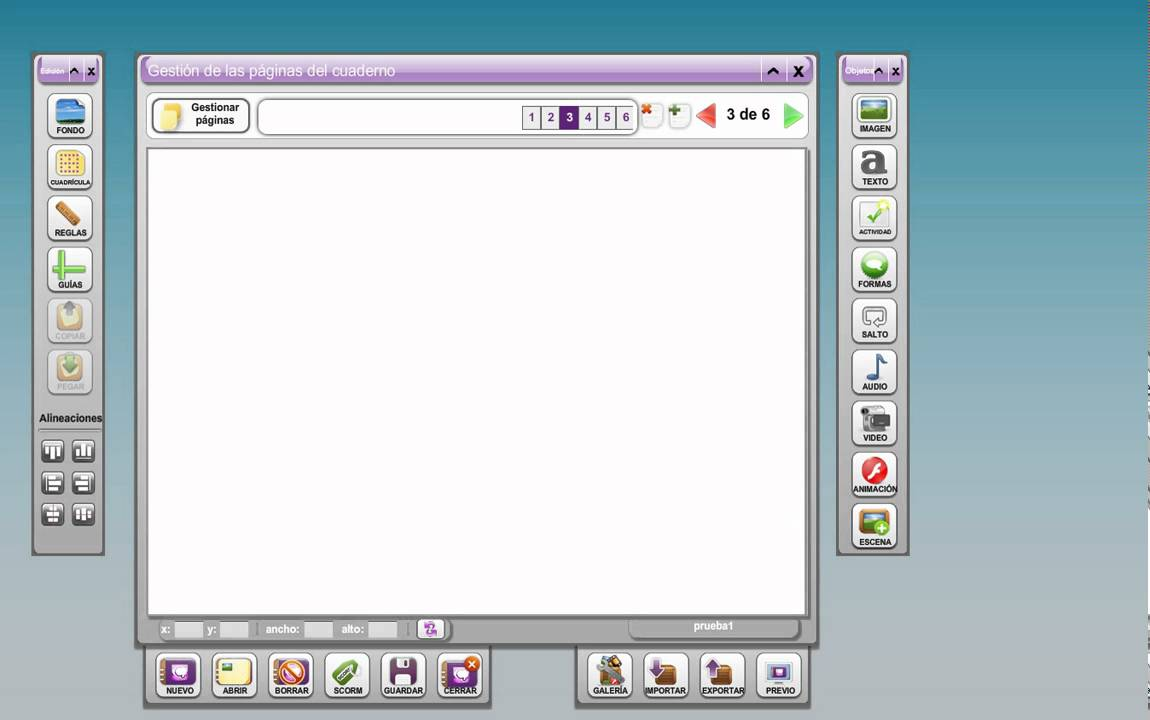
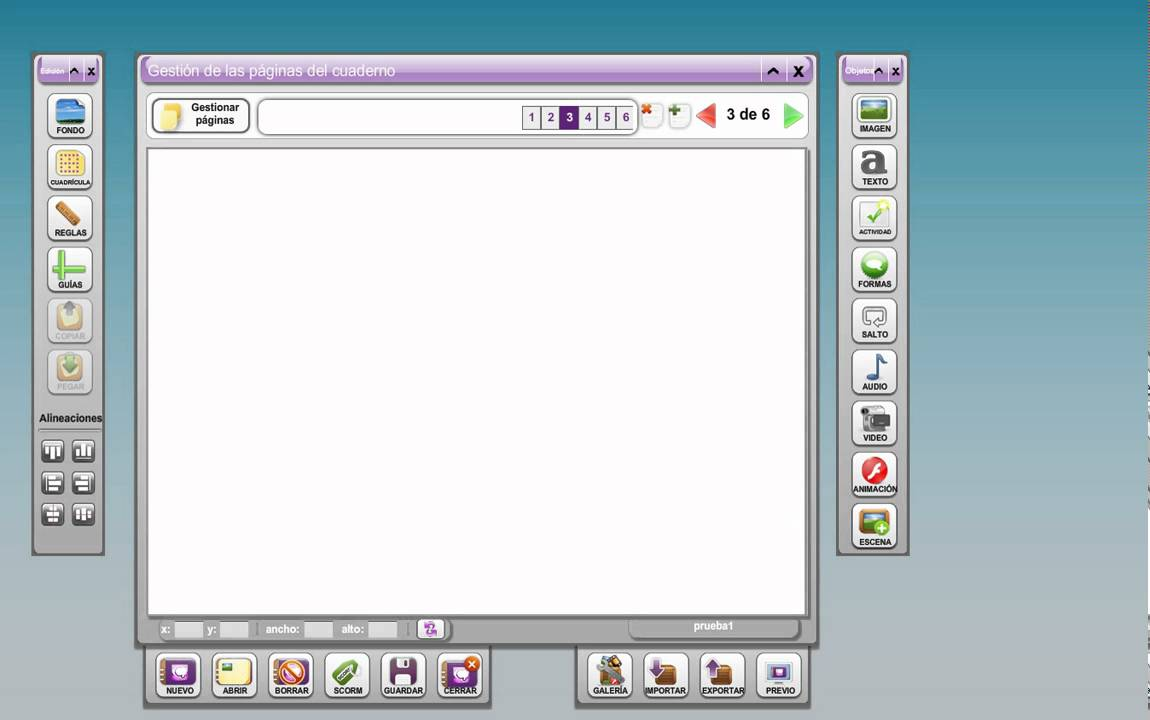
Encontramos las opciones:nuevo,abrir,borrar,guardar cuederno,imprimir y cerrar cuaderno
HERRAMIENTAS EN EL MENU DEL ADMINISTRADOR
Encontramos las opciones: galeria,importar,exportar,previsualizar
HERRAMIENTAS DEL MAQUETADOR
Encontramos las opciones: añadir,borrar,ordenar,fondos,plantillas,guias,copiar,pegar,ayuda
MENU OBJETOS
Encontramos las opciones: imagen,texto,actividad,forma,salto,audio,vídeo,animación,escena
COMO UTILIZAR CUADERNIA
COMO AÑADIR PAGINAS
Para añadir páginas a un cuaderno dispone de dos posibilidades: Pinche con el cursor sobre el icono de “+” situado en el margen superior derecho de la Interfaz del Maquetador de Cuadernia. Pinche con el cursor sobre el icono de “Gestionar páginas” situado en el margen superior izquierdo de la Interfaz del Maquetador de Cuadernia. Pinche sobre el icono de “Añadir”.
COMO GUARDAR
Posicione el cursor del ratón sobre el icono de “Archivo” situado en el margen inferior izquierdo de la Interfaz del Maquetador de Cuadernia. Pinche sobre el icono de “Guardar” del menú desplegable. Para guardar el cuaderno actual o “Guardar Como” para guardar el cuaderno con otro nombre o “Cerrar” para volver al Maquetador de Cuadernia.
COMO IMPORTAR
Posicione el cursor del ratón sobre el icono de “Administrador” situado en el margen inferior derecho de la Interfaz del Maquetador de Cuadernia. Pinche sobre el icono “Importar” del menú desplegable. Pinche sobre el icono “Examinar” tras haber leído el mensaje. Aparecerá una ventana en la que podrá buscar el cuaderno con el extensión . ZIP que desee importar. Una vez seleccionado el cuaderno pinche sobre el icono de “Seleccionar” para continuar o “Cancelar” para volver al Maquetador de Cuadernia.
COMO CAMBIAR EL FONDO DE LA PAGINA
Pinche sobre el icono “Fondo” en las “Herramientas de Página” situado en el margen derecho de la Interfaz del Maquetador de Cuadernia. Seleccione el fondo de página que desee de la galería y pinche sobre “Aceptar” para cambiarlo o “Cancelar” para volver al Maquetador de Cuadernia.
GRACIAS POR LA ATENCION PRESTADA
deck
By sebastian0730
deck
CUADERNIA