HackMD x Markdown
共筆

HackMD
跨平台的Markdown 即時協作筆記
Markdown
輕量標記
易寫易讀
廣泛使用
Markdown
CommonMark (標準規範)
GFM (GitHub 的擴充版本)
HackMD
文件管理 (tags / folders)
多人同時協作
創建團隊
書本模式 / 簡報模式
開源 (CodiMD)
註冊HackMD
Settings
工作空間
建立文件
分享/協作
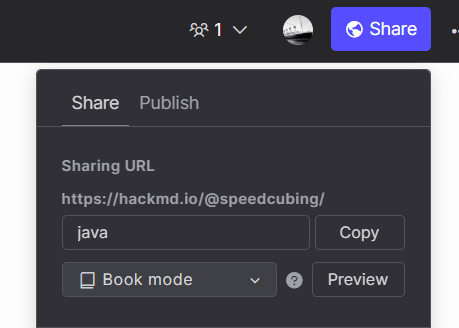
文件右上有一個"Share"按鈕,藍色的。
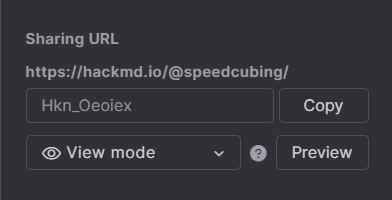
可以設定你的文件連結,預設值是隨機的
https://hackmd.io/@username/<可自訂的路徑>
Sharing URL
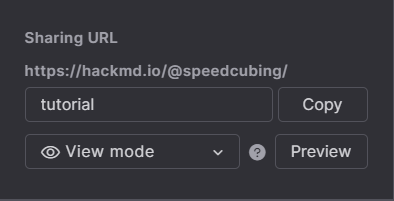
可以設定別人檢視這篇文件時,是以什麼模式
Edit- View (瀏覽模式) (普通單頁文件用這個)
- Book (書本模式)
- Slide (簡報模式)
Sharing URL
Note Permission
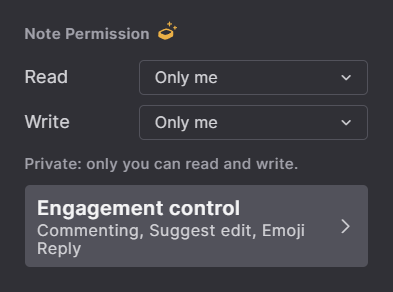
Read:
- 未發佈: Only Me
- 已發佈: Everyone
Write:
-
未發佈: Only Me
-
已發佈: (可以自訂)
Publish
上欄右邊Publish,選公開文件
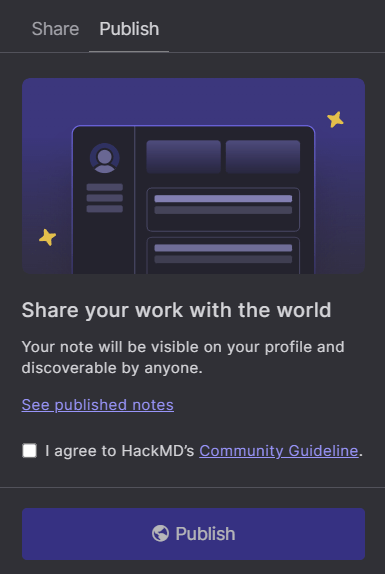
注意: 文件會被瀏覽器index
個人公開頁面
自我介紹

基本排版
標題
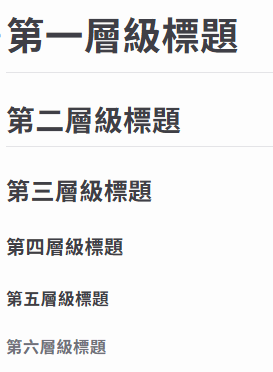
# 第一層級標題

## 第二層級標題

### 第三層級標題

#### 第四層級標題

##### 第五層級標題

###### 第六層級標題
自動提示: #
ToC
使用 [toc] 將目錄嵌入到文件中
引用

> 引用區塊
>> 子引用區塊
>>> 子子引用區塊
留言引用
> text [name=username]
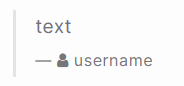
> text
> [name=username]


粗體 / 斜體
*斜體*
**粗體**
強調重點
螢光筆
這個是 ==螢光筆== 的效果
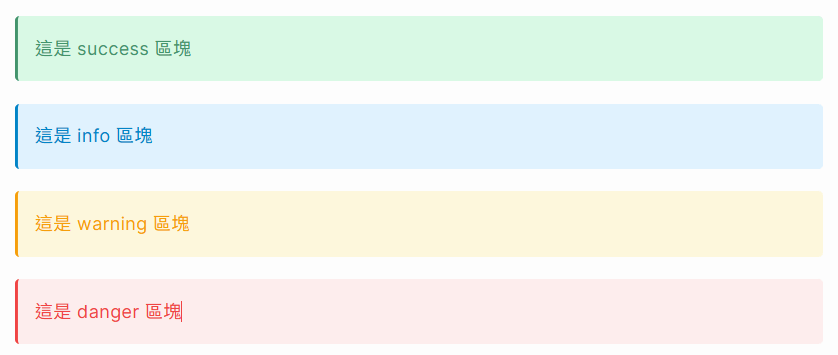
色塊
:::success
這是 success 區塊
:::

:::info
這是 info 區塊
:::

:::warning
這是 warning 區塊
:::

:::danger
這是 danger 區塊
:::
自動提示: :::
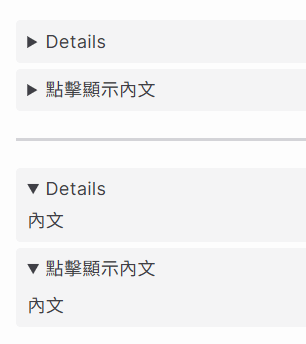
收合箭頭
:::spoiler
內文
:::

:::spoiler 點擊顯示內文
內文
:::
:::info
### 標題
區塊內也支援markdown
- 或是列項都行
:::
區塊內仍然支援markdown
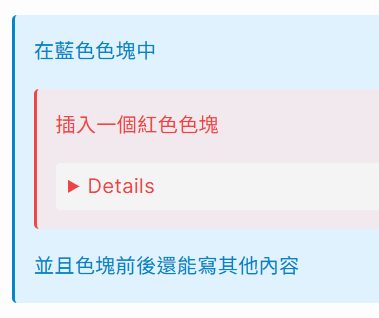
::::info

在藍色色塊中
:::danger

插入一個紅色色塊

:::spoiler
還有一個spoiler
:::success

:::
並且色塊前後還能寫其他內容
::::
區塊可以互相包含
Github Alert
Github Alert
>[!Note] 註
> text

>[!Tip] 小提醒
> text

>[!Important] 很重要
> text

>[!Warning] 警告
> text

>[!Caution] 警示
> text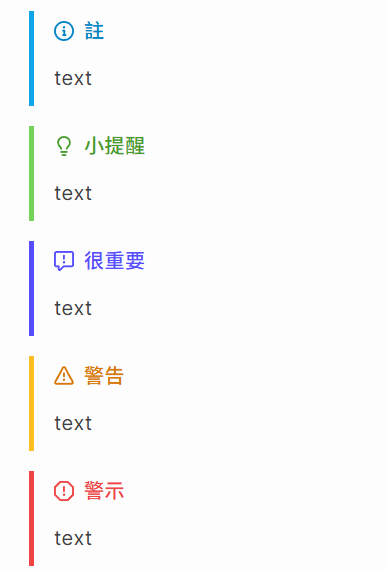
自動提示: >[!]
圖片
按照比例調整尺寸
也可以指定圖片寬度
自動提示: !
超連結
[文字](網址)[點此進入HackMD](https://hackmd.io)表情符號
:emoji代碼:自動提示: :
文字顏色
<font color="#AA0000"> text </font>#AA0000 是 RGB 的 hex
(R: AA, G: 00, B: 00)
<font color="#0a88bb"> ***MyGO\!\!\!\!\!*** </font>
<style>
.avemujica {color: red;}
</style>

歡迎來到<span class="avemujica">Ave Mujica</span>的世界!

表格
用 | 和 - 來繪製表格
第一列是標題,決定欄數
第二列需要使用 - 分隔
| 名稱 | 抽數 | 狀態 |
| --- | --- | --- |
| 那刻夏 | 28 | 小保出 |
| 符玄 | 14 | 歪 |
| 風堇 | 12 | 大保出 |
| 刃 | 45 | 歪 |
| 賽飛兒 | 71 | 大保出 |
| 克拉拉 | 14 | 歪 |
| 白厄 | 6 | 大保出 |
| 符玄 | 75 | 歪 |
| 刻律德菈 | 76 | 大保出 |
| 長夜月 | 69 | 小保出 |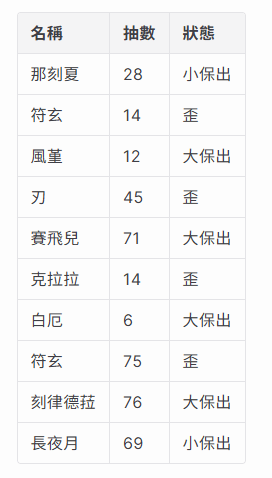
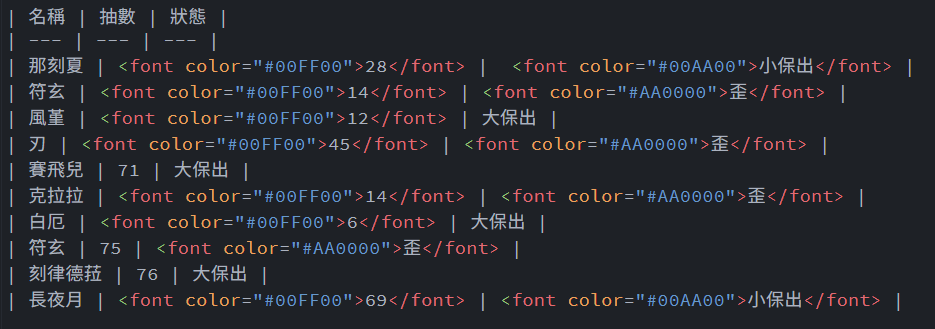
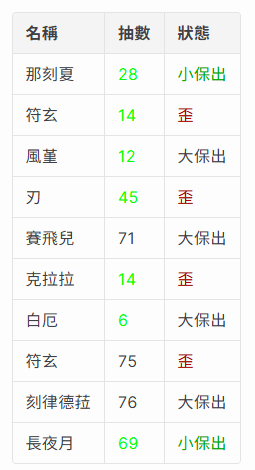
| 名稱 | 抽數 | 狀態 |
| :---: | ---: | :--- |
| 那刻夏 | 28 | 小保出 |
| 符玄 | 14 | 歪 |
| 風堇 | 12 | 大保出 |
| 刃 | 45 | 歪 |
| 賽飛兒 | 71 | 大保出 |
| 克拉拉 | 14 | 歪 |
| 白厄 | 6 | 大保出 |
| 符玄 | 75 | 歪 |
| 刻律德菈 | 76 | 大保出 |
| 長夜月 | 69 | 小保出 |
置 左/中/右
:---:- :---
- ---:
中
左
右
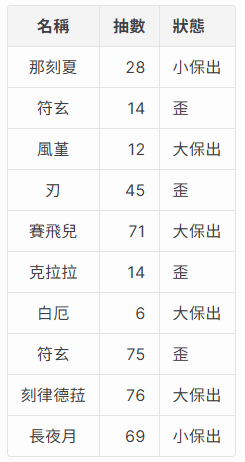

工具列上可以直接生成table

可以 插刪 / 左右移動行列
也可以設定 置 左/中/右。
列表
項目
- 無序清單
- 無序清單
  - 子清單
    - 子清單的子清單
- 非常簡單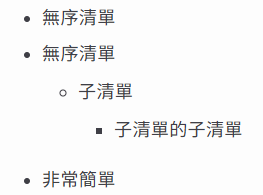
編號
1. 編號清單
2. 編號清單
   1. 一樣可以有子清單
      1. 子清單的子清單
1. 一樣非常簡單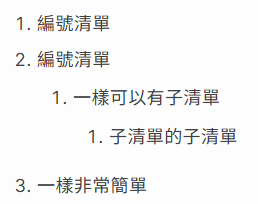
勾選清單
- [x] 選項1
- [ ] 選項2
- [ ] 選項3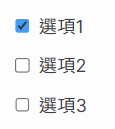
程式區塊
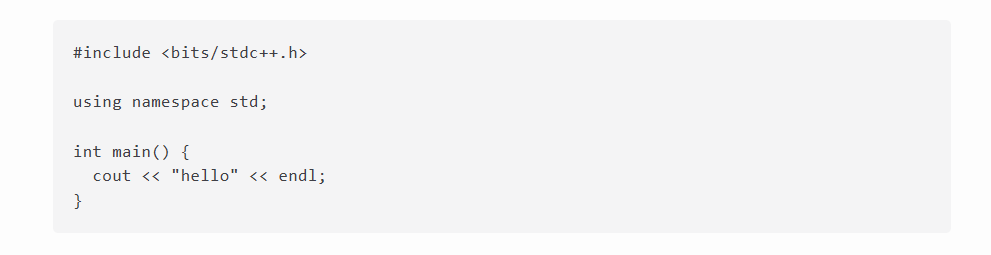
```
#include <bits/stdc++.h>

using namespace std;

int main() {
  cout << "hello" << endl;
}
```
上下各用三個 ` (ESC下面)
```c
#include <bits/stdc++.h>

using namespace std;

int main() {
  cout << "hello" << endl;
}
```
可以支援多種程式語言的highlight
(在上排的`後 可以標註是什麼語言)
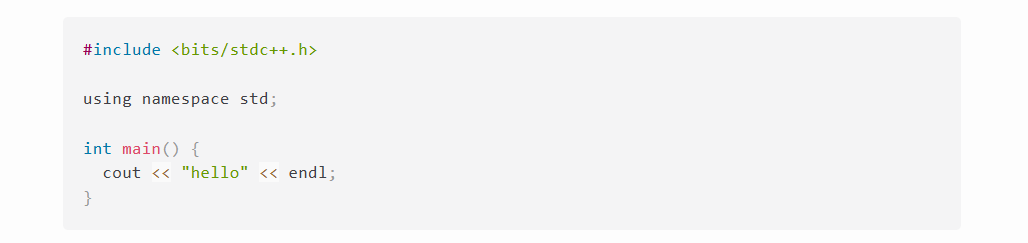
```c=
#include <bits/stdc++.h>

using namespace std;

int main() {
  cout << "hello" << endl;
}
```
加上 = 可以顯示行號
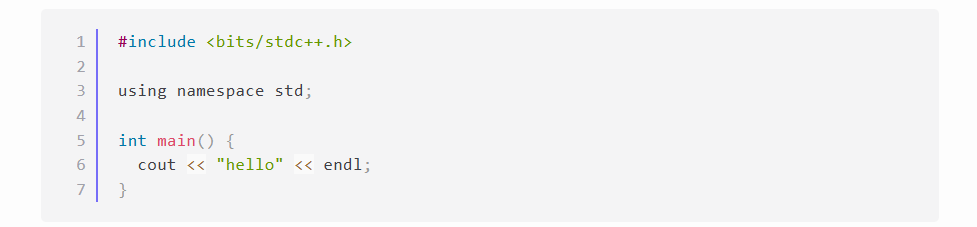
```c=356
#include <bits/stdc++.h>

using namespace std;

int main() {
  cout << "hello" << endl;
}
```
= 後可以指定起始行號
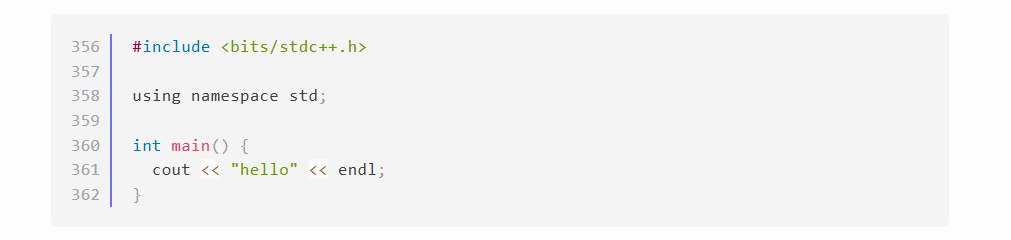
```c=+
void init() {
  ios::sync_with_stdio(false);
  cin.tie(null);
}
```
=+ 可以接續上一個程式區塊的行號

行內程式區塊: ` `
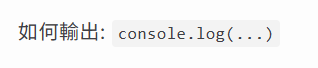
如何輸出: `console.log(...)`自動提示: ```
嵌入其他HackMD文件
{%hackmd /@username/note %}回到HackMD
書本模式
# 書本模式先為你的書本輸入標題
# 書本模式

## 第一章
建立章節標題 (optional)
# 書本模式

## 第一章
- [某一小節](文件連結)

## 第二章
- [某一小節](文件連接)
- [某一小節](文件連接)
加到你開心
最後以書本模式 檢視/發布你的文件
簡報模式
筆記管理
筆記管理: 資料夾

在工作頁面左側有個資料夾目錄
可以新增/檢視資料夾
筆記管理: tag
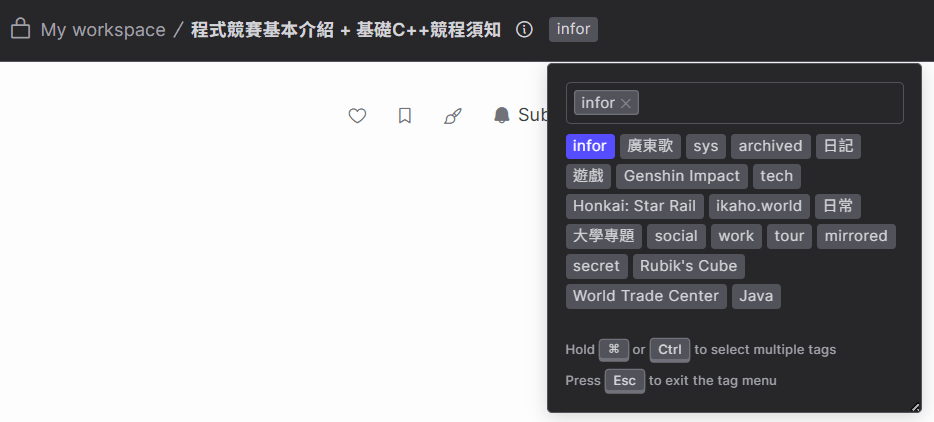
文件上方可以編輯tag(s)
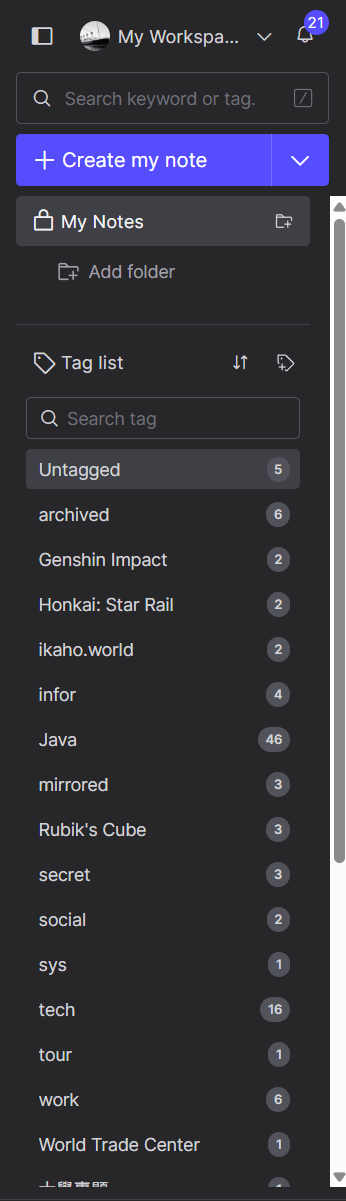
在工作頁面左側有個Tag list
可以重新命名/刪除/檢視你的tags
btw
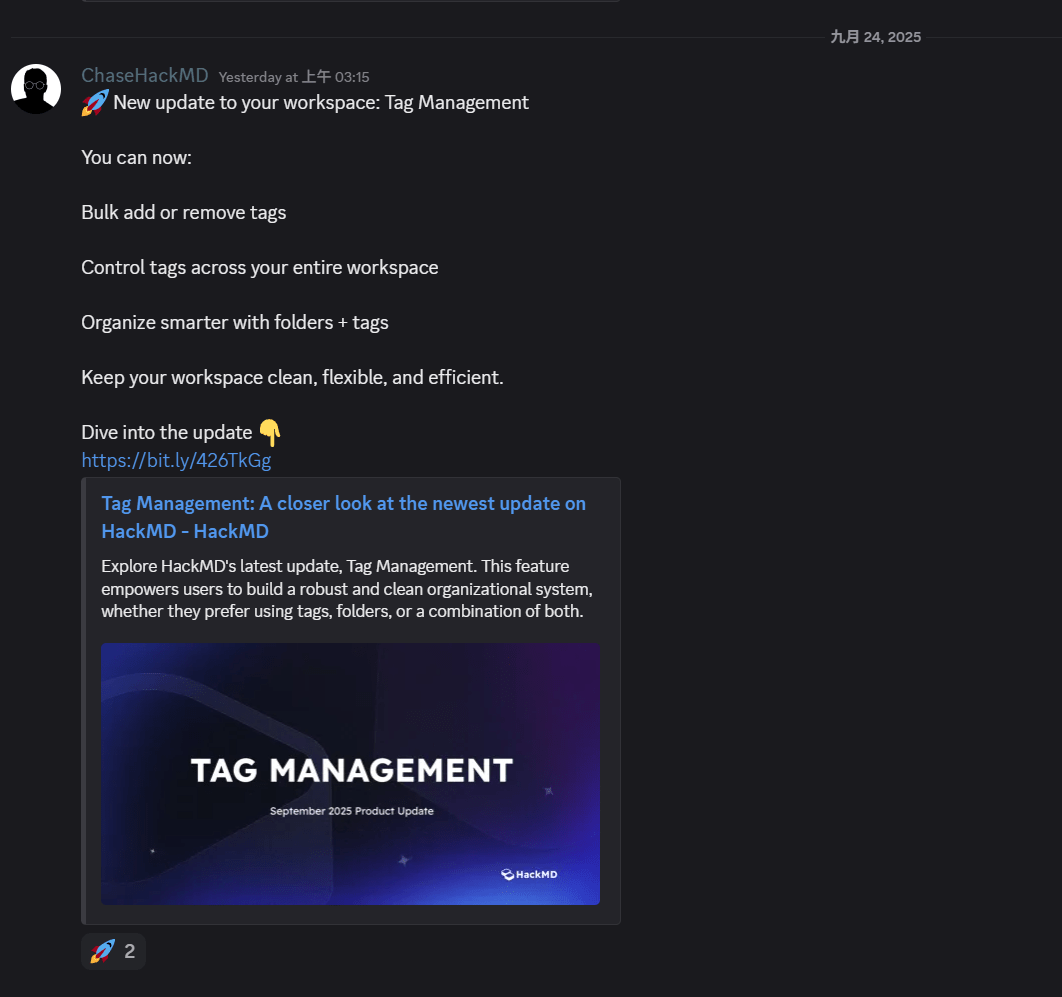
批量建立/刪除tag是昨天 (9/24) 的新功能,讚啦
等了好久了
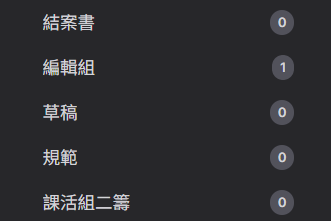
因為其實沒有用到的tag,它還是偷偷的幫你存著
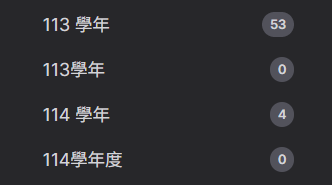
?

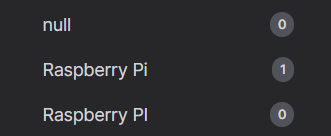
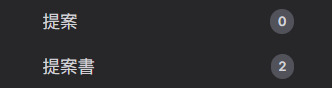

???


真的很莫名其妙。
我要來看大家的自我介紹咯~~
HackMD
By speedcubing