網站開發的第一堂課

相關連結
codepen
什麼是網站
為什麼你看得到網站?

Server, Database

HTTP(HTTPS) Request
HTTP(HTTPS) Response
Server side language:
PHP, Ruby, Python, C#, Java, nodeJS 等
Client side browser:
HTML, CSS, JAVASCRIPT

使用者從瀏覽器發出請求
伺服器回應請求
什麼是網站
伺服器端運算完程式,送到用戶端的瀏覽器。
在瀏覽器端,你只看得到
HTML, CSS, JAVASCRIPT
什麼是網站
Server
<?php

    echo '<h1>Hello World!</h1>';

?>
Browser
<html>
    <head></head>
    <body>
        <h1>Hello World!</h1>
    </body>
</html>
名詞解釋
RWD
AWD
Responsive Web Design
響應式網頁設計
Adaptive Web Design
適應式網頁設計
名詞解釋
DNS: Domain Name System
網域名稱系統
每台Server都會分配到一組unique的IP(50.87.151.117)
可將一組符合規定內的名稱指定分配到IP上
DNS: http://www.google.com/
IP: 60.199.175.116

如何反轉頁面上的200個清單項目?
- 200
- 199
- 198
- 197
- 196
- 195
- 194
- 193
基本概念
HTML: HyperText Markup Language
CSS: Cascading Style Sheets
Javascript: 絕對不是Java Script
也不會是Java+Script
jQuery是Javascript的Library
有句名言是:
Javascript跟Java的關係
大概就跟hotdog與dog一樣
基本概念
原則:(想像蓋房子)
HTML用來做內容結構
CSS用來做樣式(Style)
Javascript用來做效果以及運算邏輯
CSS3現已可做大量的效果,新的趨勢也會將效果慢慢轉移到用CSS去完成
Javascript現在也可以寫Server side的語言
HTML
起手式 (boilerplate)
<!DOCTYPE html>
<html lang="en">
  <head>
    <meta charset="utf-8">
    <meta http-equiv="X-UA-Compatible" content="IE=edge">
    <meta name="viewport" content="width=device-width, initial-scale=1">
    <title>網站開發的第一堂課</title>
  </head>
  <body>
    <h1>Hello, world!</h1>
  </body>
</html>DOCTYPE: 宣告很重要!描述此份檔案的型態與版本
html: tag裡面包含所有與此份HTML文件相關的資訊
head: contain meta data. 關於頁面的資訊都在此區
title->瀏覽器標題,
meta->頁面描述, 關鍵字, 頁面相關資訊
body: 網頁本身內容都要裝在身體(body)裡
HTML
<!DOCTYPE html>
<html lang="en">
  <head>
    <meta charset="utf-8">
    <meta http-equiv="X-UA-Compatible" content="IE=edge">
    <meta name="viewport" content="width=device-width, initial-scale=1">
    <title>網站開發的第一堂課</title>
  </head>
  <body>
    <h1>Hello, world!</h1>
  </body>
</html>
HTML
既然他是markup language,
接下來要開始被markup標籤轟炸了...
開了,要記得關門,不要忘記close tag,
不過有些tag不需要關門, Ex: <img>
雖然現代瀏覽器會自動幫你補,
但這種事自己做好比較保險。
<h1></h1>
<p></p>
<div></div>
<span></span>
<label></label>
<img>
HTML
標題 Heading
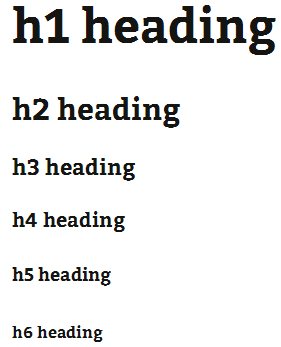
<h1>h1 heading</h1>
<h2>h2 heading</h2>
<h3>h3 heading</h3>
<h4>h4 heading</h4>
<h5>h5 heading</h5>
<h6>h6 heading</h6>- h1一個頁面只用一個
- 重要性依次遞減
HTML
段落 Paragraph
<p>這是一段愛與冒險的故事,他說:<strike>別讓勝文不開心</strike>。
<br>網路上盛傳<em>婉君</em>就是所謂的<strong>網軍</strong>,
殊不知天底下有那麼多人叫做婉君,<br>那到底是婉君多還是網軍多呢?</p>
<br>: 換行
<em>: 強調(斜體)
<strong>: 重要
<strike>: 一直線橫跨文字
HTML
清單 Lists
<ul>
    <li>陳汝斌</li>
    <li>趙衍慶</li>
    <li>李宏信</li>
    <li>陳永昌</li>
    <li>馮光遠</li>
    <li>連勝文</li>
    <li>柯文哲</li>
</ul>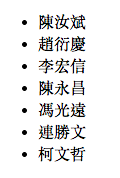
<ol>
    <li>陳汝斌</li>
    <li>趙衍慶</li>
    <li>李宏信</li>
    <li>陳永昌</li>
    <li>馮光遠</li>
    <li>連勝文</li>
    <li>柯文哲</li>
</ol>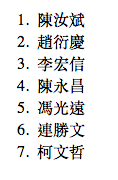
un-ordered list (無順序)
ordered list (有順序)
HTML
標籤內可以有屬性(property)
<a href="http://www.google.com" target="_blank">Google連結</a><input type="text" value="你的大名" id="urname">href, target屬於a tag的標籤屬性
type, value屬於input tag的標籤屬性
HTML5開始可使用global attributes: data-*
*為任意字詞
每個標籤可使用的property只需要上網一查就知道
class, id 為通用屬性,可以做css樣式以及javascript的容器選取器,非常重要!
HTML
連結 (hyperlink)
<a href="http://prototype-hacker.com" target="_blank">前往原型駭客網路官網</a>href: 放連結,可為相對路徑,也可以是絕對路徑
target: 選擇打開連結的方式,_blank為開新視窗分頁
mailto: 開啟郵件程式寄送信件
HTML
圖片 (image)
<img src="http://graph.facebook.com/v2.9/1798921231/picture?width=200"
alt="Mike facebook profile picture" width="200" height="200">
src*: 圖片的來源,可以是相對路徑或是絕對路徑
alt*: 如果圖片讀取不到顯示的代表文字
width, height: 指定寬高,單位像素
Facebook提供graph API,可讀取每個人的profile picture
no closing tag!
HTML
文字區塊 (input)
<input type="text" value="Hello World" name="greeting">
<input type="password" name="userpass">
<input type="submit" value="送出">
<textarea rows="4" cols="50"></textarea>
type: 指定此輸入的格式為何
val: 表單送出去的值
name: 表單送出去之欄位變數
rows, cols: 行數與欄數
HTML
表單 (form)
<form method="GET" action="/">

</form>
method: 送出表單的方法, GET or POST
action: 送去哪個地方 or 網址
需搭配後端server做進一步的資料庫存取操作
HTML
無語意標籤 (div, span)
<div>div is a block element</div>
<span>span is an inline element</span>
div: 顯示為區塊 display: block
span: 顯示為同行元件 display: inline
HTML
Tips:
- 用對標籤很重要!!! 會影響網站的SEO
- 先從內容結構做起,再做樣式(style)
- (沒有牆壁怎麼漆油漆)
[ Note ] SEO: Search Engine Optimization
搜尋引擎優化
換句話說,SEO做的好,網站比較容易被搜尋到
HTML
實作練習
SEO最佳化指南(官方版):
Developer Tool
開發者工具
每個瀏覽器都有內建的開發者工具,一般來說按右鍵然後inspect element即可開啟。
alt+cmd+i
功用:
- 檢測HTML的元素
- 檢查CSS的樣式,並直接對它做修改
- Javscript的程式檢測,可以設定斷點 (breakpoint)
Developer Tool
開發者工具
1. Chrome
- 右鍵 -> inspect element (檢查元素)
- 直接按鍵盤 F12 ,有些電腦需要加fn鍵
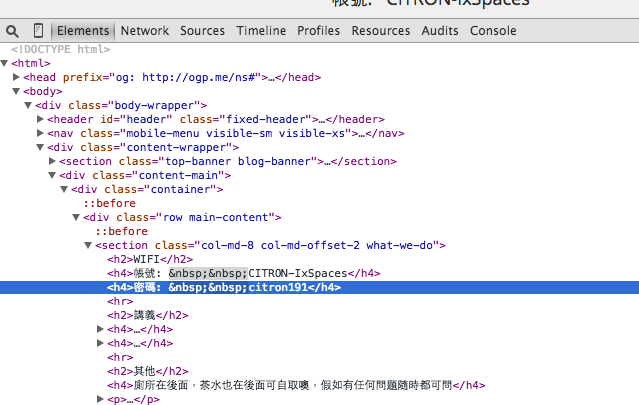
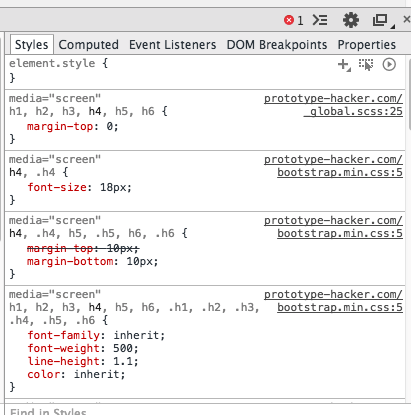
Developer Tool
開發者工具
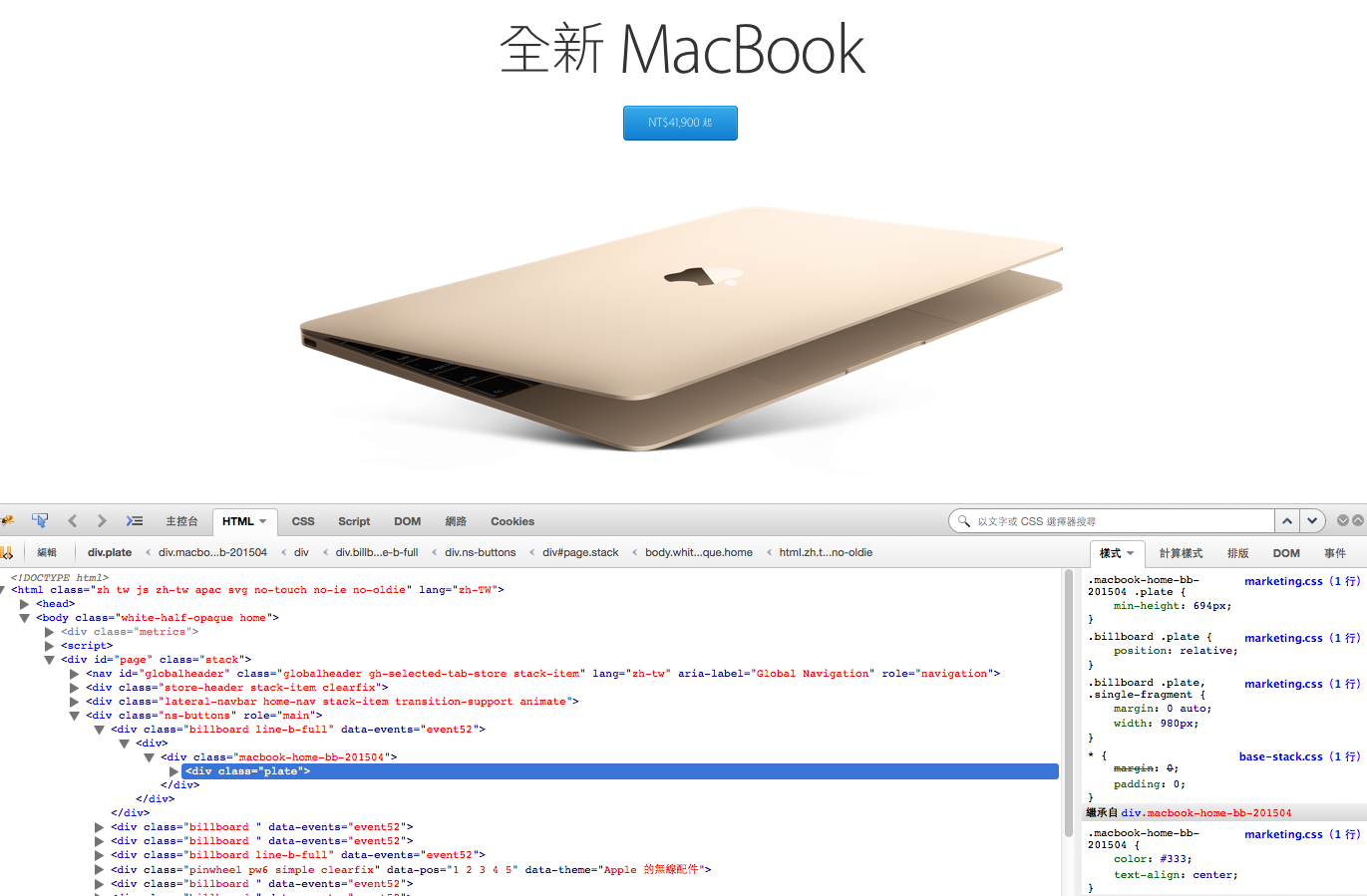
2. Firefox
- 有內建的開發者工具,不過大家都用Firebug
- 附加元件 -> 搜尋 Firebug -> 點選安裝
- 完成後如下圖

Developer Tool
開發者工具
2. Firefox
- 開啟方式相同,F12,或是點擊右上方一顆蟲的按鈕
CSS
style引入方式
1. in-line: 直接寫在tag上
<p style="width: 200px; color: blue;">I am a paragraph.</p>2. in-page: 寫在頁面上方的<head>裡,用<style></style>包起來
<style>
    p{
        width: 200px;
        color: blue;
    }
</style>
2. outer-link: 將樣式統一寫在.css裡,並在<head>裡面用<link>引入
<link rel="stylesheet" href="style.css">CSS
Selector 選擇器的使用 (對"誰"做樣式)
- 直接使用標籤名稱 ( div, p, span, h1 )
- 使用class (.) => 重複沿用樣式的元素
- 使用id (#) => 一個頁面只有一個id, 單一元素
div{
    color: red;
}
p{
    margin-bottom: 10px;
}
.line{
    border-bottom: 1px solid #000;
}
#special{
    border: 1px solid #000;
}
CSS
Selector 選擇器的使用 (對"誰"做樣式)
直接使用標籤名稱 ( div, p, span, h1 )
p{ color:#000; }
可以搭配標籤屬性
input[type="text"]{ color:#000; }
搭配滑鼠移動屬性
a:hover{ text-decoration: underline; }
CSS
Selector 選擇器的使用 (對"誰"做樣式)
使用class (.) => 重複沿用樣式的元素
.block-element{ display: block; }
.login-btn{
    border: 1px solid #000;
    background: #fff;
    border-radius: 0px;
    color: #000;
}
.login-btn:hover{
background: #000;
color: #fff;
}CSS
Selector 選擇器的使用 (對"誰"做樣式)
使用id (#) => 一個頁面只有一個id, 單一元素
#header{ position: fixed; top:0; }
#header{
    position: fixed;
    top: 0;
    width: 100%;
    height: 80px;
    background: #fff;
    color: #000;
}
CSS
Selector Precedence 選擇器優先順序
tag裡 > in-page <style> 裡 > outer-link <link>
同一個階層的比較
id > class > tag
!important最大
(沒事不要用)
CSS
Box Model 一定要懂

CSS
文字大小的單位 (px, em, pt)
px(像素): 固定單位
em(相對長度): 不固定,可有小數點
1em = 16px = 12pt
新手還是先從px用起吧!
對照表: http://pxtoem.com/
CSS
顯示區塊方式 (block, inline-block, inline)
block: 一個區塊元素,佔據一整行空間,有寬高
inline: 同行元素,無法設寬高,寬度根據內容
inline-block: 同行的區塊,可在同行內佔據空間
CSS
練習
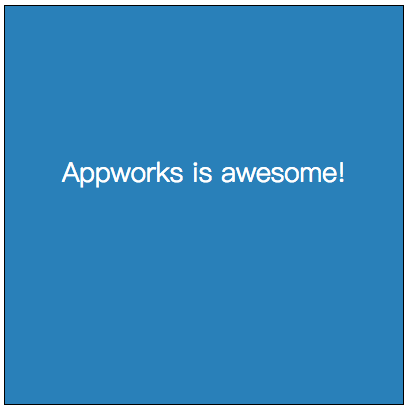
請畫出一個區塊元素,寬高都為400px,請給予內容文字(置中),邊框、背景色(自選)。
CSS
Media Query (RWD 控制你的行動裝置)
media query怎麼寫
@media (max-width: 920px){
    .block{
        width: 48%;
        font-size: 17px;
    }
}
@media (min-width: 480px) and (max-width: 480px){
.block{
width: 100%;
font-size: 14px;
}
} CSS
很多很多的性質 property
color, font-size, background, text-align, text-decoration, width, height, border, padding, margin, display, position, z-index, float
不需要死記,寫過一次就知道了!
不知道怎麼使用? 上網查 or 問問題
CSS
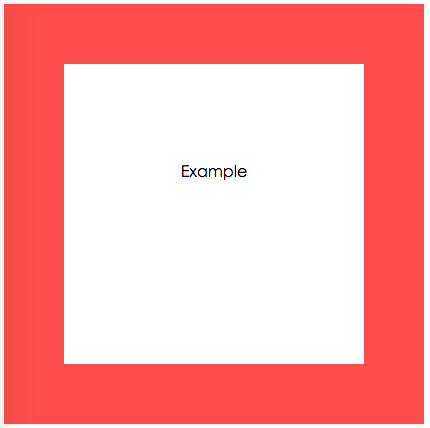
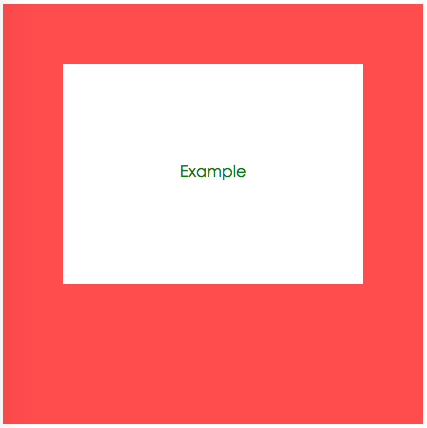
來做個練習吧!
Desktop
Mobile
Bootstrap
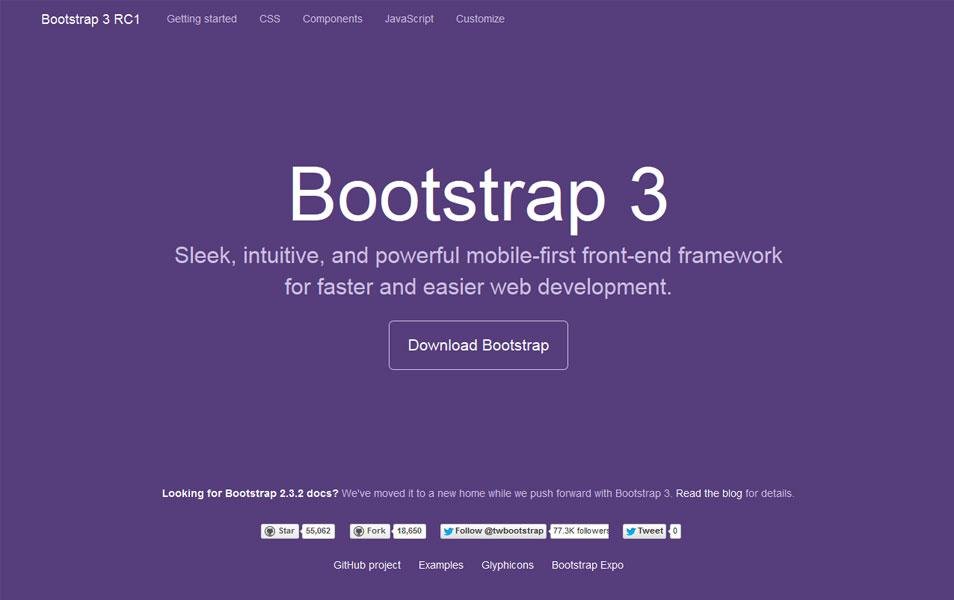
Download: http://getbootstrap.com/
什麼是bootstrap
Bootstrap
Bootstrap是twitter的開發人員預先寫好的css framework,現也有提供js的基本功能。
所以到底是什麼?
其實就是幫你寫好的介面程式懶人包!
將預寫好的class name用在標籤上,即完成樣式。
裡面的Grid System相當完整,許多開發者都用bootstrap當基底來進行開發。
Bootstrap
Grid System 格線系統
- 每個區塊padding15px (可改)
- row代表一個全排格 (左右margin會調整-15px回去)
- 每個row裡面可再分至12格
- col-lg-*, col-md-*, col-sm-*, col-xs-*
( *填上你需要的格數 )
- 也可指定元素可顯示時的寬度 ===> visible-lg, visible-md, visible-sm, visible-xs
- 或是指定元素要隱藏時的寬度 ===> hidden-lg, hidden-md, hidden-sm, hidden-xs
Bootstrap
Container 主容器
<div class="container">I am a container.</div>Bootstrap幫我們寫好主容器的寬度
螢幕 >= 1200px ====>1170px
992px <= 螢幕 <1200px ====> 970px
750px <= 螢幕 < 992px ====> 750px
螢幕 < 750px ====> auto
Bootstrap
Grid System 使用原則
.row裡面放12個份數(col-**加起來要12)
若需要置中的container,把外層用container包起 來 (.container -> .row)
<div class="container">
    <div class="row">
        <div class="col-md-4 block">
            <img src="http://lorempixel.com/800/600/" alt="lorem pic">
        </div>
        <div class="col-md-4 block">
            <img src="http://lorempixel.com/800/600/" alt="lorem pic">
        </div>
        <div class="col-md-4 block">
            <img src="http://lorempixel.com/800/600/" alt="lorem pic">
        </div>
    </div>
</div>
Bootstrap
Component 使用原則
Bootstrap
Component 使用原則
<a class="btn btn-default" href="#" role="button">Link</a>
<button class="btn btn-default" type="submit">Button</button>
<input class="btn btn-default" type="button" value="Input">
<input class="btn btn-default" type="submit" value="Submit">

Bootstrap
Glyphicons
one more thing...
[ Note ] icon-font 字體圖像
用字體來作為icon
好處是:可以自由調整顏色以及大小
<span class="glyphicon glyphicon-search" aria-hidden="true"></span>
<span class="glyphicon glyphicon-fire" aria-hidden="true"></span>
<span class="glyphicon glyphicon-user" aria-hidden="true"></span>
<span class="glyphicon glyphicon-heart" aria-hidden="true"></span>
<span class="glyphicon glyphicon-music" aria-hidden="true"></span>Bootstrap
格點練習
Git
Git是什麼?可以吃嗎?
下面的東西目前不懂其實可以忽略...
Git
Git是什麼?可以吃嗎?
以下情況你們會怎麼解決?
- 兩個人一起寫網頁,只有兩個檔案: index.html & style.css,怎麼共同完成首頁的開發呢?
- 你有兩台開發電腦,一台在公司用,一台在家裡用,怎麼把code帶回家加班呢?
- 開發到第二個版本時,客戶突然說我比較喜歡原來的版本...
Git
Git是什麼?
為了要共同協作,分工合作,雲端備份,版本控制於是Git誕生了。
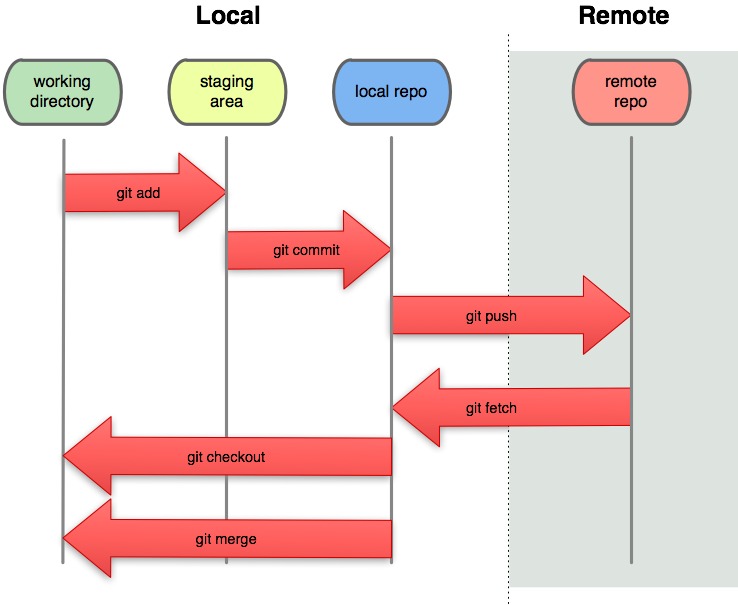
每個人在本機端存好檔,上傳到遠端的git,Git自動幫你確認你的code與目前的code相不相容(版本有沒有到最新),若不相容則不允許你上傳,會要求先更新下載成最新版本後才可上傳。
Git
Git指令
git clone xxx(放遠端url):拿遠端的資料檔案(repository)
git add . (將local的資料增加到local端)
git commit -m 'message' (將目前尚未存的批次存在本地端)
git push origin master (將本機資料上傳到遠端git)
git pull origin master (將本機檔案更新到遠端最新檔)
git config --global user.email johndoe@example.com
Git
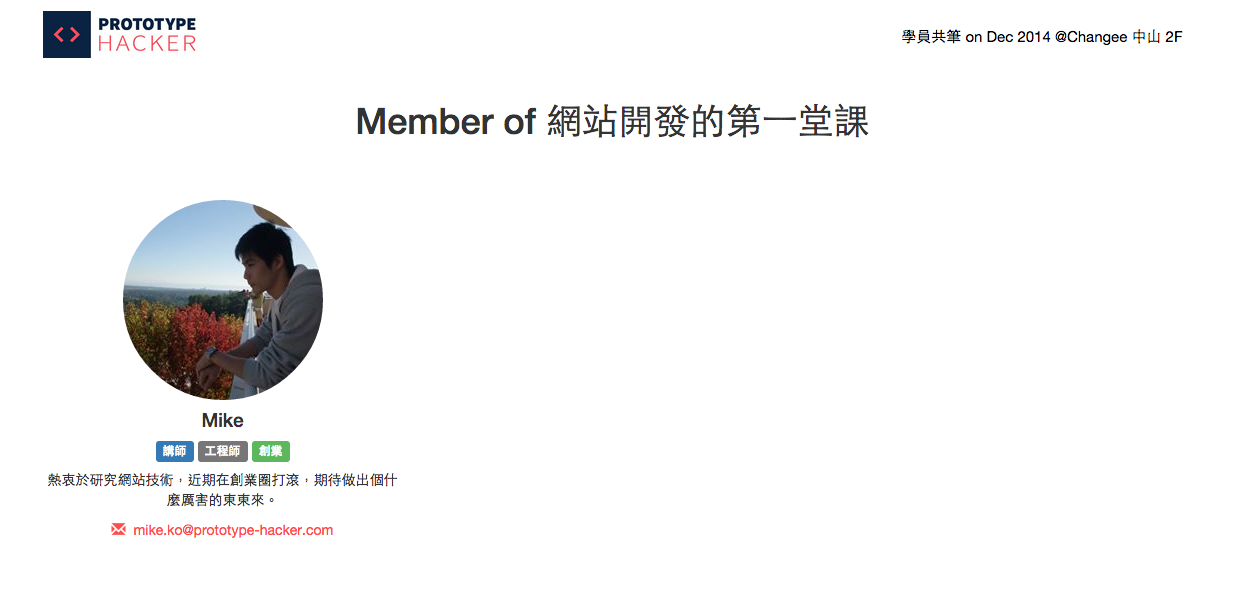
一起來協作網站
Git
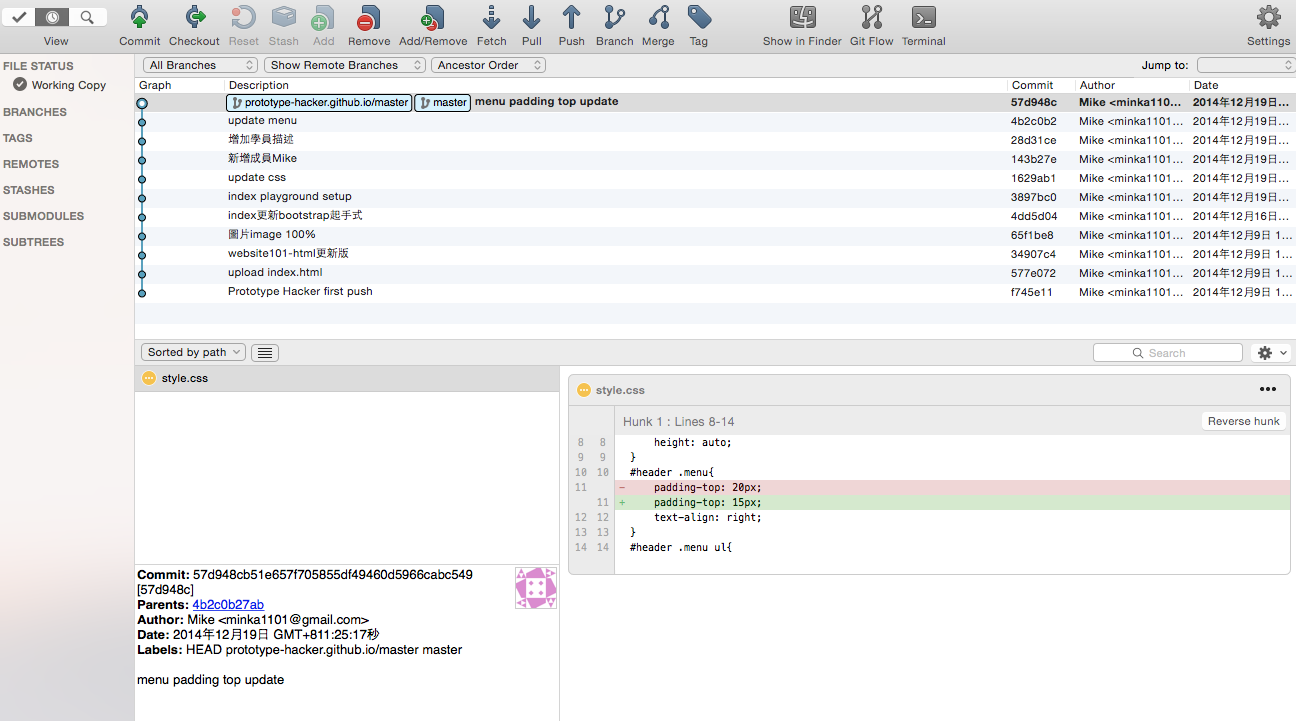
SourceTree圖形介面操作
排版小技巧
將item固定在容器內的特定位置:母層與子層
設定母層position: relative
來固定子元素位置position: absolute
<div class="block">
  <button class="btn btn-success">More</button>
</div>
.block{
position: relative;
width: 200px;
height: 200px;
}
.block .btn-success{
position: absolute;
right: 0;
bottom: 0;
}排版小技巧
置中
使內容置中
<style>
    .content{
        text-algn: center;
    }
</style>
<div class="content">
     my content
</div>
排版小技巧
置中
在版面內置中 ( 容器需有寬度 )
<style>
    .content{
        width: 500px;
        text-algn: center;
        margin: 0 auto;
    }
</style>
<div class="content">
     my content
</div>
<style>
.content{
position: absolute;
width: 500px;
text-algn: center;
left: 50%;
margin-left: -250px;
}
</style>
<div class="content">
my content
</div>一般狀況
位置是絕對時
排版小技巧
圓型的大頭照
border-radius設為50%
<style>
    .img-circle{
        -webkit-border-radius: 50%;
        -moz-border-radius: 50%;
        border-radius: 50%;
    }
</style>
<img class="img-circle" src="http://graph.facebook.com/mingkai.ko/picture?width=200">
*圖片需為正方形
Javascript
How it works?
alert('Hello World!');
console.log('Hello World!');
var element = document.getElementById('header');
利用Javascript的程式來操作頁面上的元件
[ Note ] DOM Document Object Model
HTML的架構以階層式將元素一層一層包起,每個tag就像是一個節點
再講下去應該有人要睡著了...所以...
console: 輸出字串在console上面
alert: 彈跳出瀏覽器警告視窗
var: 宣告javascript變數
JQuery
jQuery是什麼
jQuery是一套Javascript的函式庫Library,幫助你快速的選擇頁面上的元件,操作並改變頁面上的元件,也可以做一些簡單的效果。
<script src="//code.jquery.com/jquery-1.11.2.min.js"></script>
<script src="//code.jquery.com/jquery-migrate-1.2.1.min.js"></script>
1. 引入
怎麼寫?
2. 沒了 (就這麼簡單)
JQuery
jQuery是什麼
jQuery的宗旨是 write less do more!
用法:
選擇的方式跟CSS大略相同
. 代表class
# 代表id
$("#header img").html();$("") 裡面裝選擇器選擇元件
.html() 為寫好的function可直接使用
JQuery
做個小練習
利用.css() 來動態更換元件上的顏色
hint: .css('color', '#999999')
Javascript的語法:
除了if, else,每句結尾要有分號;
JQuery
起手式
為了好整理程式碼,建議也是將code寫在外部再引入。
新增一個檔案,叫做main.js
在</body>結尾前引入
$(document).ready(function() {
  // 當 DOM 載入完成,執行裡面的程式
});
程式碼寫在裡面
JQuery
語法 Syntax
Function
function(){

}
function funName(){
}jQuery執行
$('.select').toggleClass();變數 var, 結尾 ;
var myVar = 'website101 at Prototype Hacker';JQuery
做一個dropdown下拉選單
思考:
- 做好選單結構(ul, li),並隱藏 (display: none;)
- 選擇觸發的按鈕並綁定click事件
- 在觸發事件的function裡寫程式讓選單出現
hint: slideToggle()
JQuery
.click()
syntax
$('selector').click(function(){
// do the logic thing you need
});
選擇器click點擊事件:點了之後執行js程式邏輯
JQuery
.addClass() / .toggleClass()
syntax
$('selector').addClass('class-name');
$('selector').toggleClass('class-name');
選擇器新增、移除 class name
JQuery
.hover()
syntax
$('selector').hover(function(){
// things after hover effect
});
選擇器hover事件觸發後要執行的程式邏輯
JQuery
.children()
syntax
$('selector').children('selector');
若children中選擇器未填,會列出全部
選擇器traverse常用的選擇子層元件的方式
JQuery
.parent()
syntax
$('selector').parent('selector');
若parent中選擇器未填,會找最靠近的
選擇器traverse常用的選擇母層元件的方式
JQuery
.css()
syntax
$('selector').css('property','value');
使用js動態更改選擇器的css樣式
JQuery
.html()
syntax
$('selector').html(value);
value可有可無
若有給值為更改選擇器內的html內容,
若無給值為取出選擇器內的html內容
JQuery
.hide() / .show() / .toggle()
syntax
$('selector').hide();
$('selector').show();
$('selector').toggle();
選擇器隱藏或是顯示或者是交替
JQuery
快速做一個Slider
與jQuery相依的套件相繼出現,怎麼選擇?
網路上找評價或是去Github上面看他熱門的程度
思考:
先準備好圖片,一次顯示一張,過場transition...
做完可能deadline過了...
一般的功能不用再手刻
JQuery
快速做一個Slider
- 引入資源(js, css, images/icons)
- 按照文件檔設計好的結構撰寫html結構
- javascript觸發
Flexslider
Download: http://www.woothemes.com/flexslider/
Learn by doing
實做一次吧!
好用的Library
font
好用的Library
js
js for everything
關鍵字:jquery + "你要做的效果"
跑馬燈
jquery marquee
typed.js
好用的Library
假圖
http://lorempixel.com/800/600/
(根據你指定的尺寸隨機給你一張圖)
(如果你愛吃肉的話)
(單純的placeholder)
http://www.lorempicsum.com/#up
(可愛動畫電影系列)
好用的Library
假字
補充說明
input tag是在頁面上需要使用者輸入資料時使用
[ Note ] DNS: Domain Name System
網域名稱系統
每台Server都會分配到一組unique的IP(50.87.151.117)
可將一組符合規定內的名稱指定分配到IP上
DNS: http://www.google.com/
IP: 60.199.175.116
打完收工
網站開發的第一堂課 #AW
By prototype-hacker
網站開發的第一堂課 #AW
網站開發的第一堂課帶給你最最基礎的網頁開發入門,任何學網頁的第一步所需要的技巧以及技能都在這個課程裡可以學到。