
CONTENT MANAGEMENT
WordPress - Visuele site editor: Elementor
✅ Beperkingen van de Block Editor uitleggen
✅ Pagina's bouwen met Elementor
✅ Containers en widgets gebruiken
✅ Responsive pagina's ontwerpen
✅ Voor- en nadelen van Elementor beoordelen
Na deze les kan je...
Gutenberg
= De standaard block-editor van WordPress
Wat is Gutenberg?
Werkt met
- Blokken
- Groepen
- Kolommen
- Patronen
Ideaal voor
✅ Blogs
✅ Nieuwsartikelen
✅ Eenvoudige pagina's
Herhaling

Wat is jullie ervaring met deze editor?
Frustraties met Gutenberg
Je wil een pagina bouwen met:
- Grote headerfoto
- Ingrediënten links
- Bereiding rechts
- Video
- Gerelateerde recepten
- Mooie call-to-action op een vaste positie
Herkenbaar?
Wat gebeurt er?
😤 Veel groepen
😤 Veel kolommen
😤 Layout breekt op mobiel

📄 Layout
- Lastig positioneren
- Beperkte controle
Gutenberg beperkingen
🎨 Design
- Moeilijk exact vormgeven
- Minder visueel
🖱️ Workflow
- Veel klikken
- Veel containers
📱Responsive
- Niet altijd intuïtief
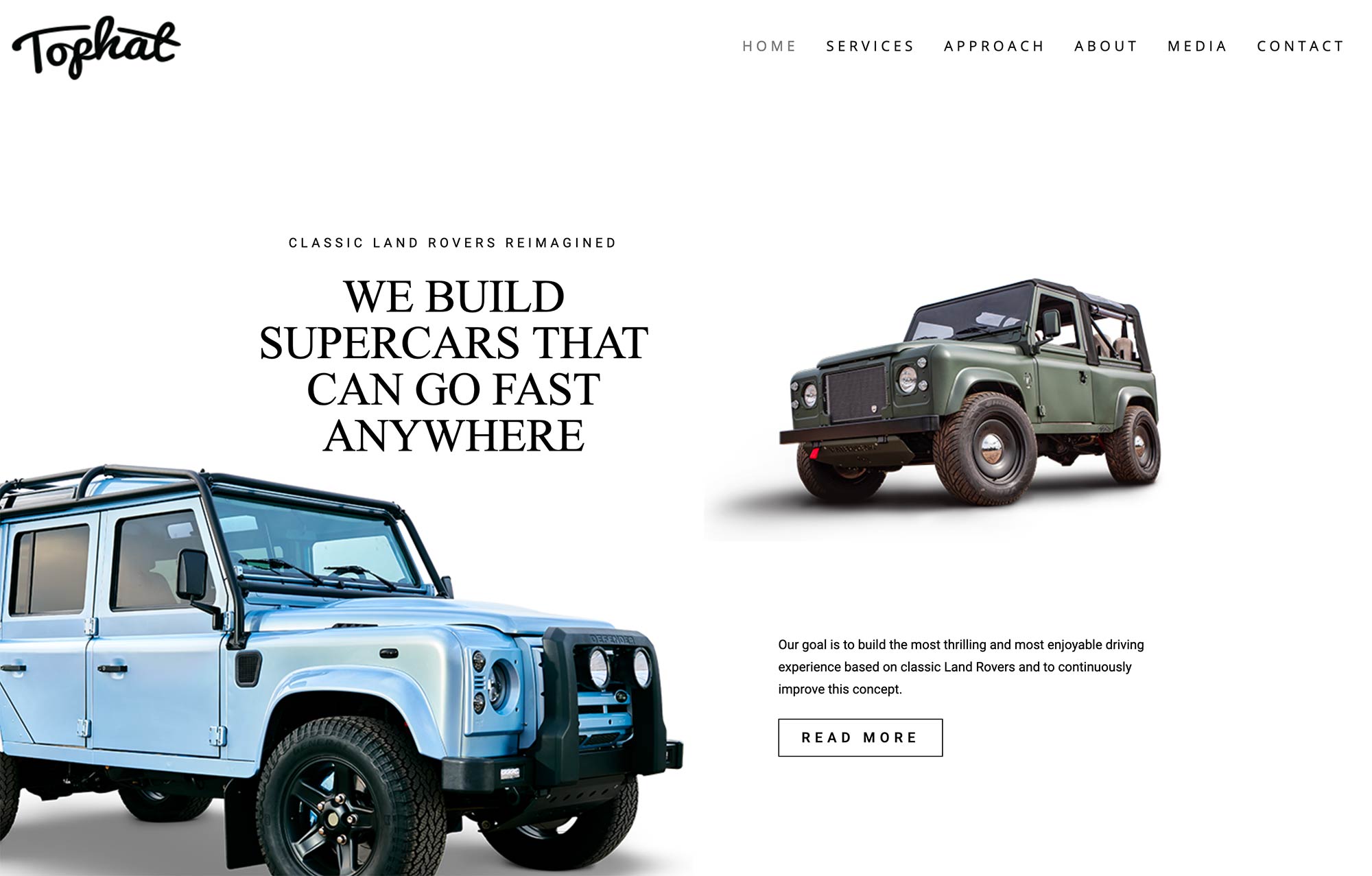
Analyseer deze pagina
Wat zou moeilijk zijn in Gutenberg? 🙋🙋♀️🙋♂️
Elementor als oplossing!

Elementor
= Een visuele drag-and-drop page builder
- Third Party Plugin: 🔗 Elementor Website Builder
- "Wat je ziet is wat je bouwt."
Voordelen
✅ Snel ontwerpen
✅ Live preview
✅ Veel controle
✅ Minder technisch
👉 Wordt door veel bedrijven standaard gebruikt

Elementor
Gutenberg 🆚 Elementor
Gutenberg
Blokken
Basislayouts
Snel
Minder visueel
Gratis
Elementor
Widgets
Vrije layouts
Meer mogelijkheden
Volledig visueel
Freemium
👉 De juiste tool hangt af van de website.
Elementor is niet perfect
❌ Kan trager worden ⏱️
❌ Veel instellingen ⚙️
❌ Sommige functies enkel Pro 🤑
❌ Kans op overdesign: consistentie 🧑🎨
❌ Afhankelijkheid van Elementor ⛓️
👉 Meer vrijheid = meer verantwoordelijkheid.
Interface
Widgetbibliotheek
Elementor interface
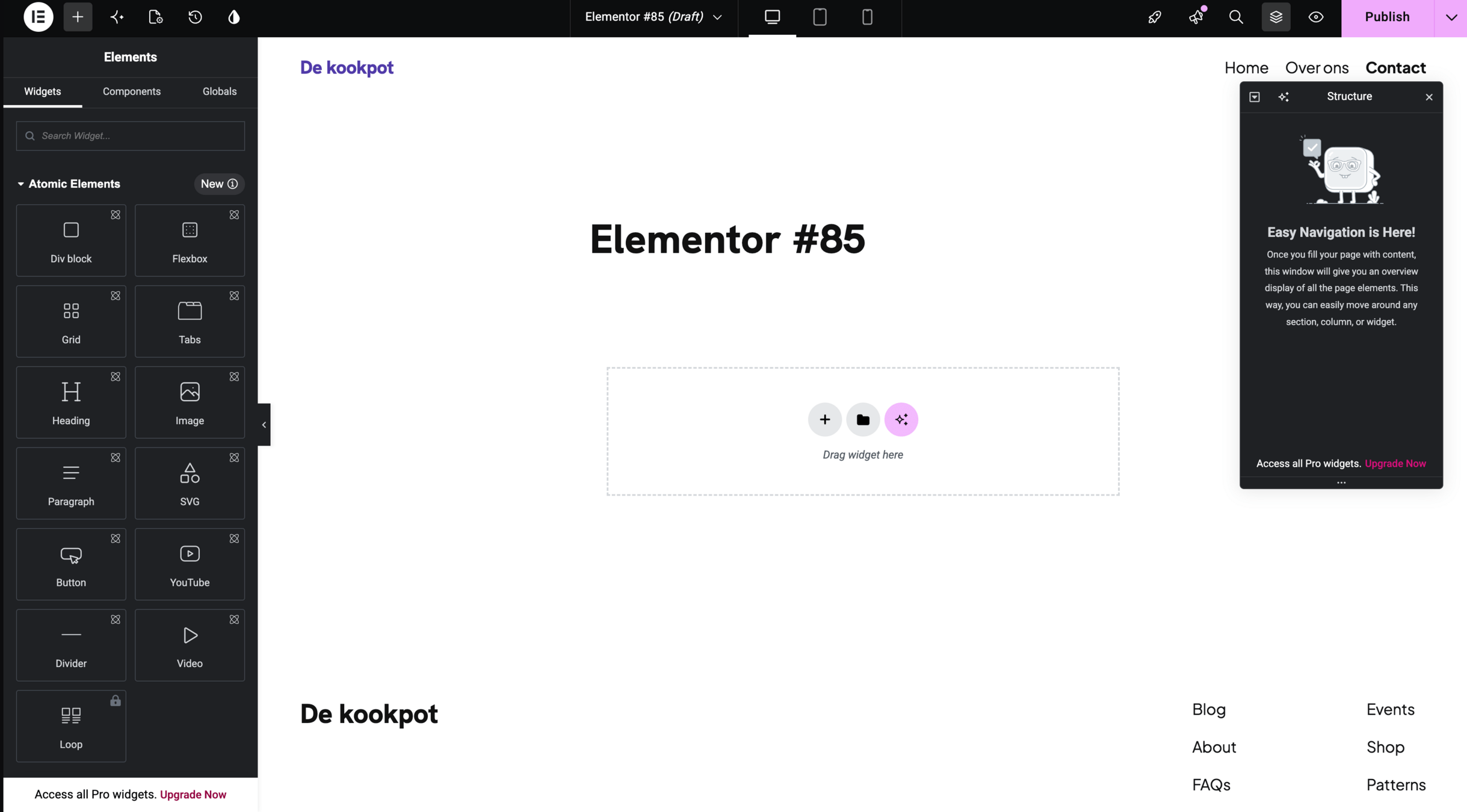
Canvas
History
Responsive mode
Navigator
Container
= Een "doos" waarin elementen komen.
Belangrijke begrippen
Widget
= Een bouwblok, vb:
- Tekst
- Afbeelding
- Video
- Knop
(Zoals default WordPress Blocks of Elements in Webflow)
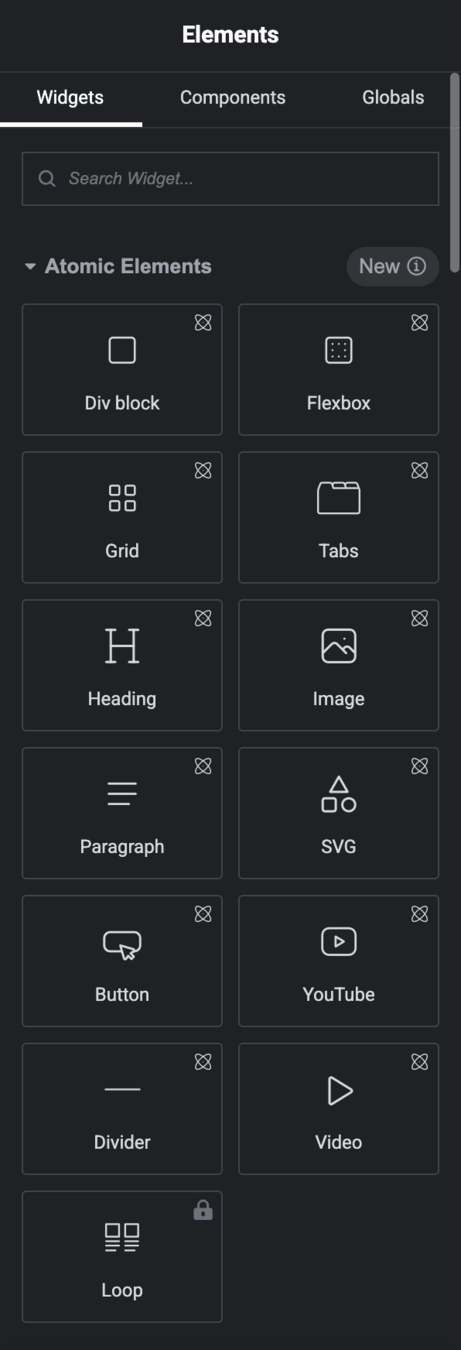
Waarom containers?
Containers bepalen:
- Structuur
- Positionering
- Uitlijning
- Responsive gedrag
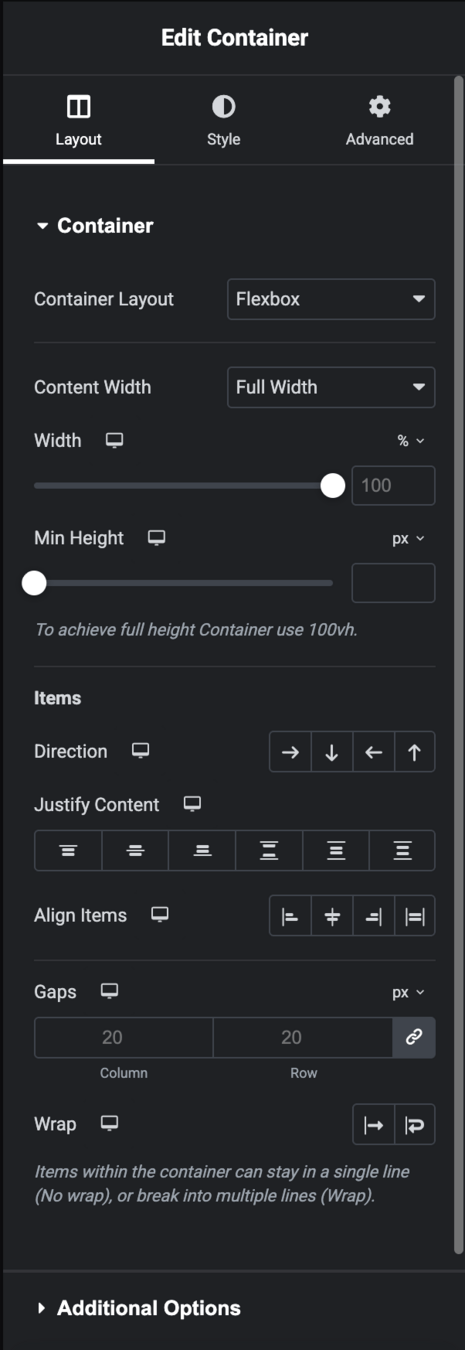
Container instellingen
Zoals in CSS & Webflow, kan je volgende zaken ook in Elementor aanpassen:
- Layout: breedte, hoogte, min height,...
- Flexbox: row & column, alignment,...
- Box properties: margin, padding,..
- Stijl: kleuren, border, schaduw,...
- ...
👀
Demo time
Receptenpagina opbouw
Header
Hero
Ingrediënten
Bereiding
Gerelateerde recepten
Footer
Eerst structuur, pas daarna design.
→ Nood aan structuurelement = Container
Niet
❌ Eerst details zoals kleuren en typografie finetunen
Wel
✅ Eerst algemene structuur bouwen met widgets
Werkwijze
Structuur eerst!
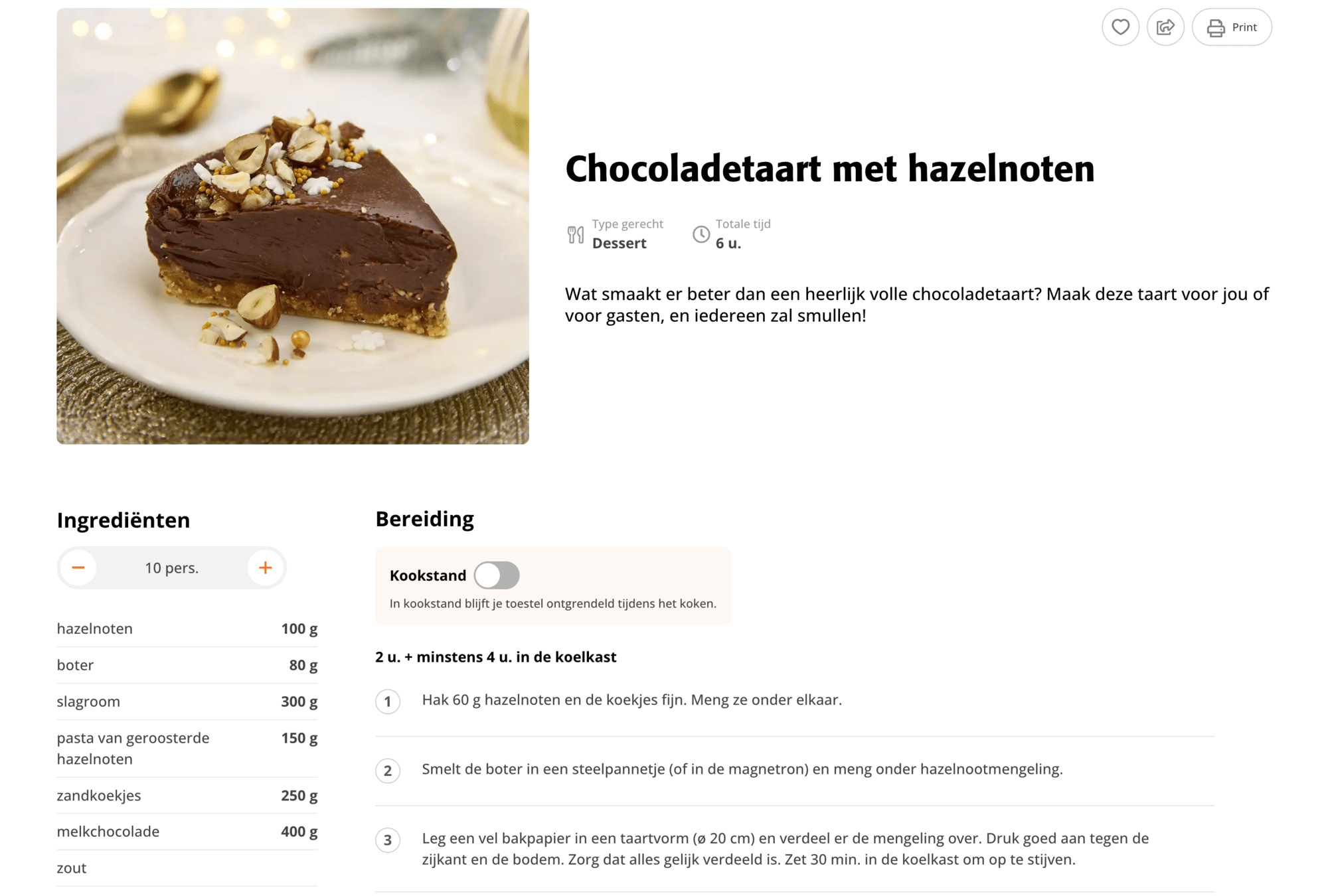
Typische layout van een recept
Links: Ingrediënten
Rechts: Bereiding
Oefening
Stel een recept detailpagina op in Elementor
Gebruik containers en widgets om een typische recept-layout te verkijgen.
Experimenteer met advanced widgets:
- Image: foto rechts
- Icon list: ingrediënten
- Tabs: ingrediënten / bereiding
- Accordion: FAQ
- Video: kookdemonstratie
Design principles
🧑🎨 Back to basics! 🧑🎨
Meer creatieve vrijheid?
Less is more
Gebruik
- Maximum 2 lettertypes
- Maximum 3 hoofdkleuren
Vermijd
❌ Te veel effecten
❌ Te veel schaduwen
❌ Te veel animaties
Less is more
Animaties
- Een mooie website is niet de website met de meeste effecten.
- Animaties moeten de gebruiker begeleiden en de sfeer versterken - niet overheersen.
👉 Een goede website helpt bezoekers hun doel bereiken.
Visuele Hiërarchie
Wat ziet de bezoeker eerst?
- Foto
- Titel
- Bereidingstijd
- Ingrediënten
- Actieknop
👉 Wat wil de bezoeker eerst zien?
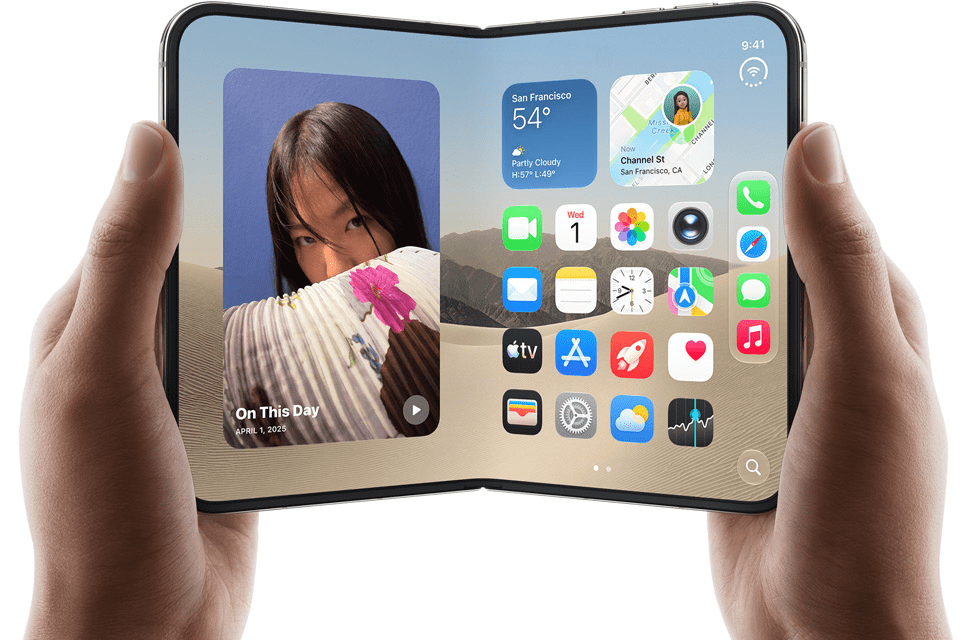
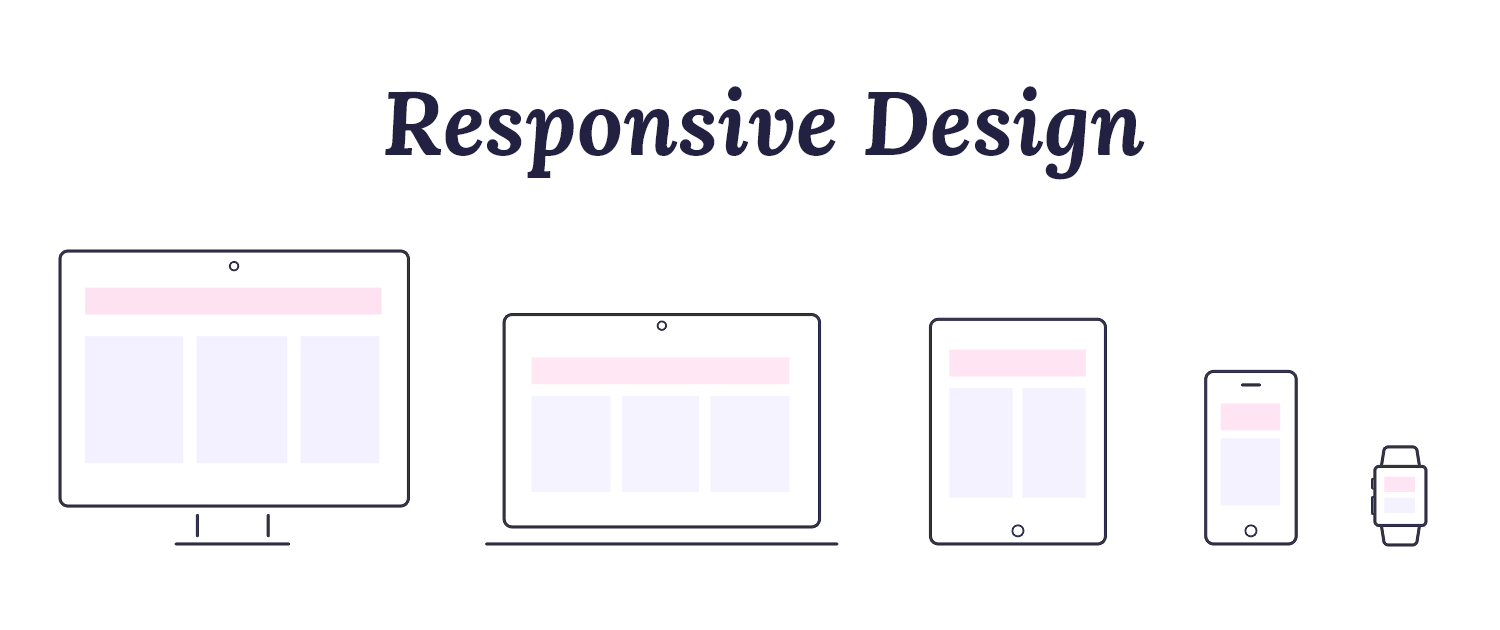
Responsive design
Meer dan de helft bezoekt via mobiel.
Controleer steeds:
Desktop → Tablet → Mobile
Responsive design Tips 💡
Tekst
- Body font niet kleiner dan 14px
- Verklein grote titels (maar behoud hiërarchie)
Afbeeldingen
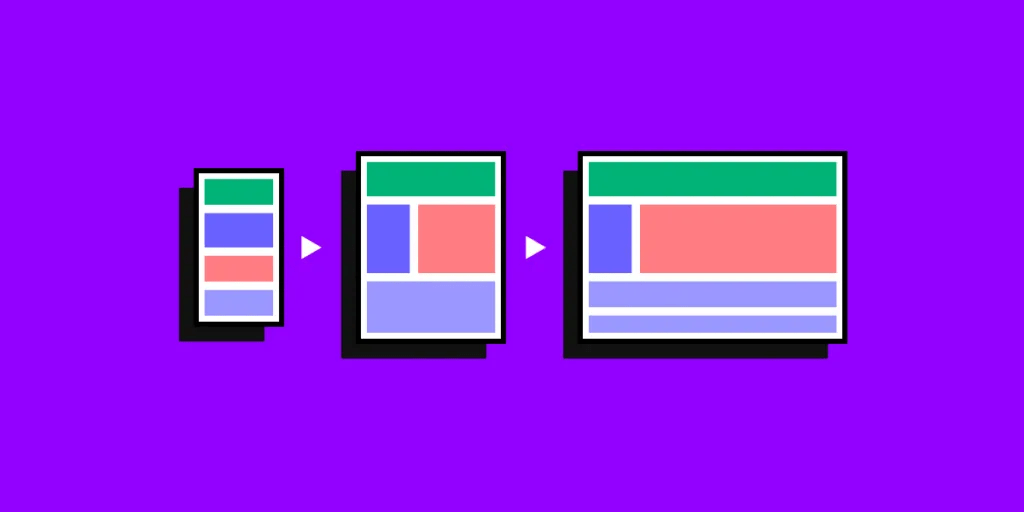
- Verander ratio, crop op de juiste manier
Responsive design Tips 💡
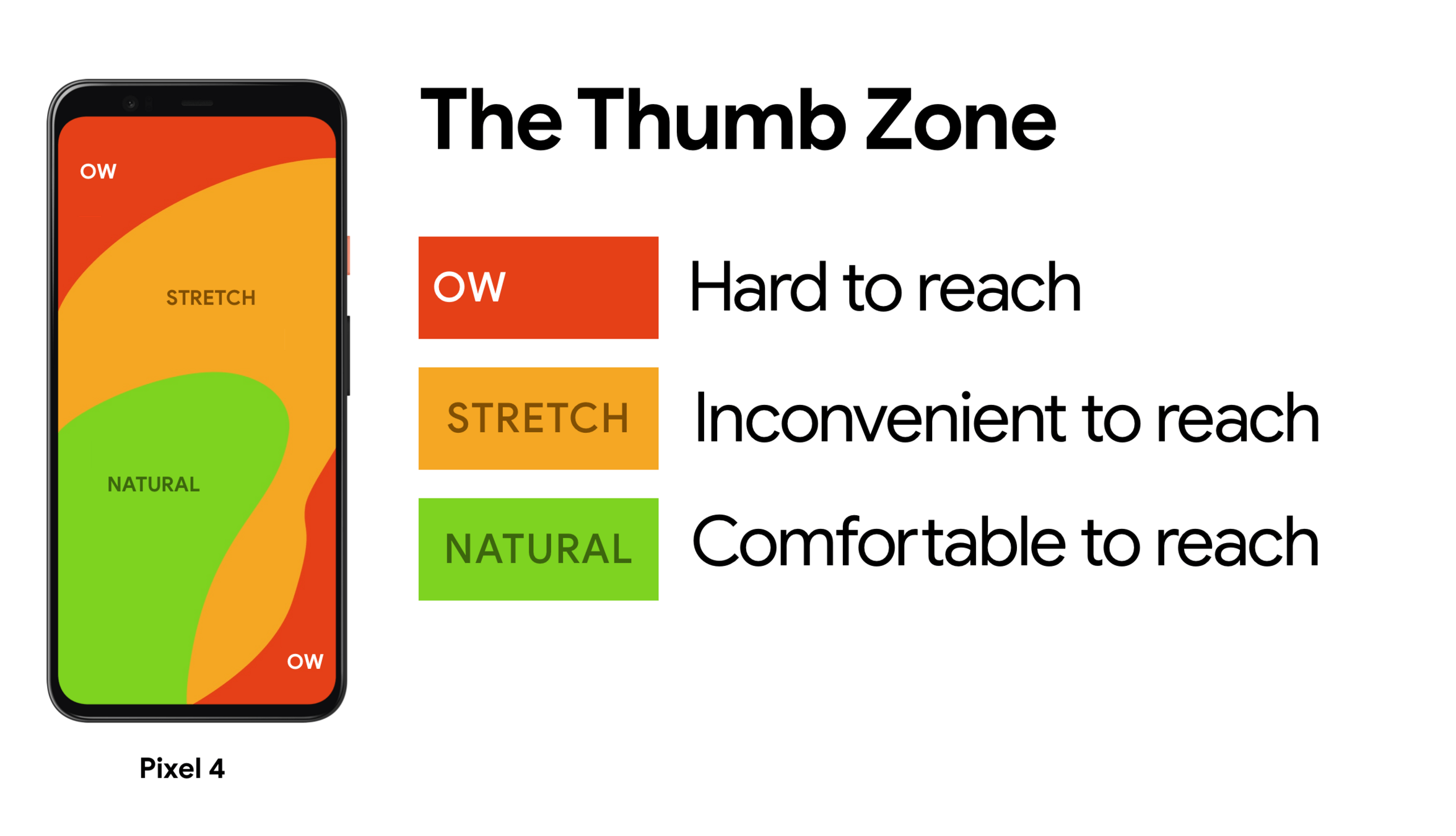
Knoppen en "touch areas"
Zorg dat je gemakkelijk met je duim kan klikken (mik op 44px)
Kolommen
Weinig breedte = elementen onder elkaar
Oefening
Optimaliseer voor verschillende schermformaten
Controleer:
- Titel
- Afbeelding
- Kolommen
- Knoppen
👉 Wat werkt minder goed op smartphone?
Templating
Templates
Waarom telkens opnieuw beginnen? Consistentie is mogelijk dankzij templates.
Elementor Pro
Maak templates voor
- Recepten
- Blogartikels
- Contactpagina's
Elementor Pro
Recap
Gutenberg
✅ Licht
✅ Snel
✅ Standaard
❌ Minder ontwerpvrijheid
Elementor
✅ Visueel
✅ Flexible
✅ Gebruiksvriendelijk
❌ Kan zwaar worden
❌ Niet alles is gratis
Gutenberg 🆚 Elementor
Elementor is een hulpmiddel.
Het is geen vervanging voor goed ontwerp.
6. WordPress: Elementor
By Lecturer GDM