ATAV2.1
Digikuvaaminen
- Camera obscurasta nykyaikaiseen digitaalikuvaukseen.
- valokuvauksen peruskäsitteet
- kameroihin tutustuminen
Niko Nappu
niko.p.nappu at student.jyu.fi
Valokuvauksen historia
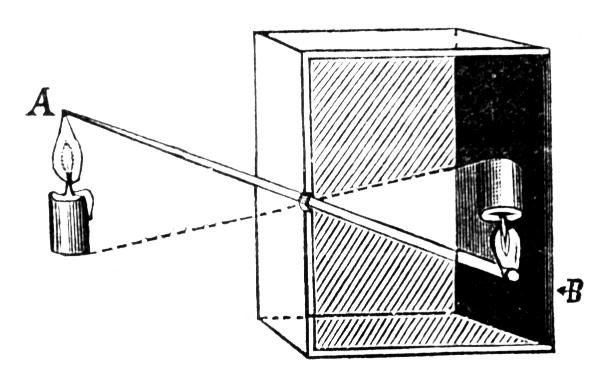
Camera obscura
...Historia
Camera obscura -> lasilevynegatiivi -> filmi (negatiivi / positiivi) -> digikuvaus
Peruskäsitteet
- Polttoväli
- Valotusaika
- Aukko
- Syväterävyys
- Herkkyys
- Salama
- Tallennusformaatit
Valotusaika
Valotusaika (suljinaika) määrää kuinka pitkän ajan filmille / kennolle pääsee valoa.
Minuuteista sekunnin tuhannesosiin. Tyypillisesti pisin valotusaika normaalissa kuvaamisessa on 1/60 s.
Kameroissa seuraava lyhyempi valotusaika on aina noin kaksi kertaa lyhyempi.
Aukko
Aukko (f-arvo) määrää kuinka paljon filmille / kennolle pääsee valoa.
Aukon koko määritellään f-arvo. Mitä pienempi f-arvo, niin sitä suurempi on aukko ja toisinpäin.
Kun aukkoa suurentaa yhdellä pykällä (f/8 -> f/5.6) niin filmille / kennolle pääsee tuplamäärä valoa.
Valotus = suljinaika + aukko
Aukko
5.6
8
Suljinaika
1/60
1/30
Kuvan kokonaisvalotukseen vaikuttaa siis käytettävä aukko sekä suljinaika.
Syväterävyys
Wikipedia osaa kertoa (11.11.2014) asiasta seuraavaa:
"Syväterävyysalueella (engl. Depth of Field) tarkoitetaan valokuvauksessa syvyyssuuntaista aluetta, jossa kohteet ovat kunnolla tarkentuneita. Valokuvaaja voi valita aukon arvolla kuinka suureksi syväterävyysalue muodostuu: syväterävyysalue on sitä lyhempi mitä suurempaa aukkoarvoa käytetään. Vastaavasti pientä aukkoarvoa käytettäessä syväterävyysalue voi ulottua kuvan etualalta äärettömään."
esimerkkejä
Halutaan tarkka kuva nopeasti juoksevasta ihmisestä:
Käytä lyhyttä suljinaikaa tai kameran valmista ohjelmaa
Halutaan kuvata kukka, mutta tausta halutaan epäselväksi:
Käytä suurta aukkoa (esim. f/5.6) ja tarkenna kukkaan.
Herkkyys, Salama, formaatit
Filmin / kennon herkkyys valolle; ISO-arvot: 100, 200, 400...12800
Salamalla luodaan valoa sinne, missä sitä ei ole; sisäänrakennettu, ulkoinen (kamerassa kiinni tai ei)
Digikamera voi tallentaa kuvan eri muodoissa eli formaateissa: jpg, raw...
harjoitus
1. Miten säädetään kameran ISO-arvo? + Miten valitaan minkä tasoisia kuvia kamera tallentaa?
3. Miten asetetaan makroasetus, salama-asetukset, ylivalotus / alivalotus
2. Miten valitaan tallennettavien kuvien nimeäminen (juokseva numero, päivämäärä…)? + Mitä tietoa kameran lcd-näytöllä näkyy?
4. Miten otettuja kuvia katsellaan ja miten niitä poistetaan?
5. Mitä valmiita ohjelmia (maisemakuvaus, muotokuvaus) kamerassa on?
ATAV2.1
Digikuvaaminen - kerta II
-
1 tunti:
-
Kameroihin tutustuminen jatkuu
-
Kuvauksen suunnittelu
-
-
2 tunti:
-
CC-lisenssi, kuvien rajaaminen, kuvien resoluution / koon pienentäminen.
-
Harjoitustyö
-
-
Kameroihin tutustuminen 15 min.
Asiantuntijat opettavat pienryhmissä viime kerralla opettelemansa asiat muille.
Kuvauksen suunnittelu
Kuvakoot
-
Laaja kokokuva
-
Laaja puolikuva
-
Puolikuva
-
Puolilähikuva
-
Lähikuva
- Erikoislähikuva
Kuvakulmat
-
Lintuperspektiivi
-
Ylhäältä päin kuvattu
-
Silmien tasolla
-
Sammakkoperspektiivi
- Vinosti kuvattu
Kuvauksen suunnittelu
Arsi Ikosen valmistautuminen kuvausreissulle
Mitä mietteitä - pohtikaa ryhmissä?
Text
Etsi cc-haulla sellainen kuva auringonlaskusta, joka ei ole sommiteltu kolmanneksen säännön mukaisesti. Kuvan lisenssin tulee sallia kuvan muuntelu! Tallenna alkuperäinen kuva omaan kansioosi.
Merkitse Word-dokumenttiin kuvan alkuperäinen tekijä (tarvittaessa myös mahdollisesti jo tehdyt muutokset sekä itse tekemäsi muutokset).
Rajaa ja sommittele kolmanneksen säännön mukaisesti Corel Photo-Paint-ohjelmalla (Crop-tool ja enter).
Pienennä kuvaa 50 % Corel Photo-Paint-ohjelmalla (Image -> Resample).
Tallenna muokattu kuva png-formaatissa omaan kansioosi U-levylle, sekä opettajaa varten S-levylle.
Oma levytila
U:\-levy
Töiden palautukset opettajille
S:\ALL\Norssi\Opettajat YAL\IWE\ATV21_S2014\oma kansio
Ensi kertaa varten
Huomenna otat haluamastasi kohteesta kolme kuvaa:
- Yleiskuva
- kokokuva
- Erikoislähikuva
Mieti alustavasti mitä aiot kuvata ja missä!
ATV2.1
Digikuvaaminen - kerta III
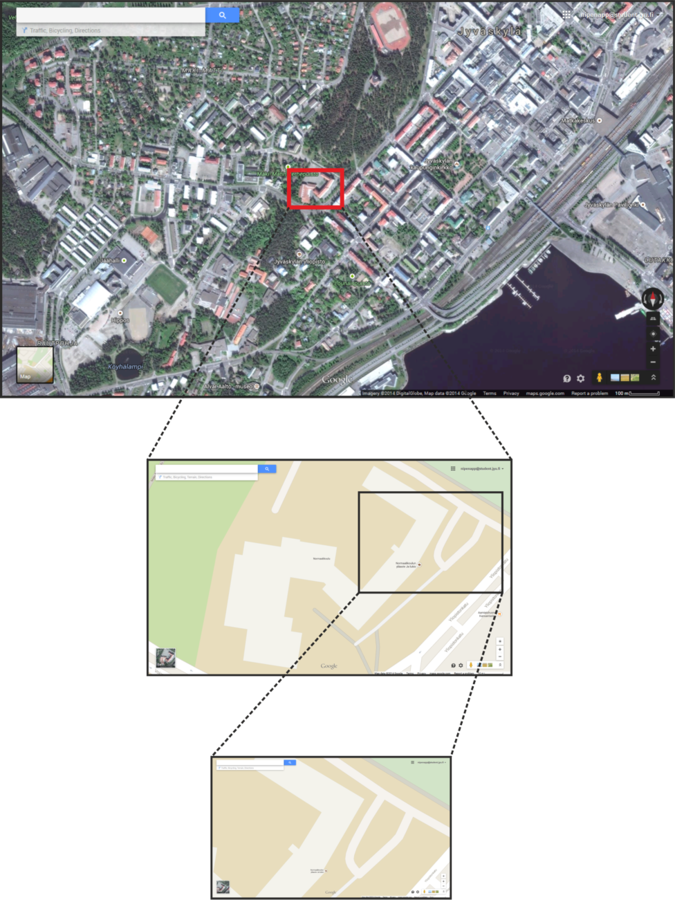
Kuvatkaa ryhmissä koulun (lähi)alueella annetun ohjeen mukaisesti. Aikaa 20 minuuttia.
Ryhmässä yksi kamera. Jokainen kuvaa vuorollaan.
Ohje
Ota haluamastasi kohteesta kolme kuvaa:
-
Yleiskuva
-
kokokuva
-
Erikoislähikuva
Valitse kamerasta aina sopivat asetukset (maisema, makro, salama tms.)!
ATV2.1
Digikuvaaminen - kerta IV
Kertaus:
- Käydään läpi muutama tärkeä asia edelliskerroilta
Uudet asiat:
- Kuvaformaatit (eli kuvien tallennusmuodot)
- Kuvan koko
- Värisyvyys
- Kuvien peruskäsittely
Työ:
- Erilaisia kuvankäsittelytöitä (arvioidaan)
Kertaus
Varmista, että rajattu auringonlaskukuvasi löytyy S-levyltä (yleinen levy)!
Nimeä viime kerran kolme kuvaa S-asemalla ja kopioi kuvat omalle levyllesi (U-levy).
Muista nimetä työsi järkevästi esim. työn nimi + oma nimi (auringonlasku_DigiKuvaaja.png)
Haaste
kuvan värisyvyys
- 48 bittinen = 2^48 eri väriä
- 24 bittinen = 1677216 väriä
- 16 bittinen = 65536 väriä
- 8 bittinen = 256 väriä
- 4 bittinen = 16 väriä
- 1 bittinen = kaksi väriä (musta tai valkoinen)
Kuvan koko
- Kuvan koolla voidaan tarkoittaa seuraavia asioita: kuvan fyysistä kokoa (tulostuskokoa), kuvan kokoa näytöllä tai kuvan tiedostokokoa.
-
Fyysiseen kokoon vaikuttavat pikseleiden (kuvapisteiden) määrä ja kuvan resoluutio. Fyysinen koko ilmaistaan yleensä sentteinä, milleinä tai tuumina.
-
Kuvan tiedostokokoon vaikuttaa sekä tiedostomuoto että kuvan ominaisuudet. Näitä ominaisuuksia ovat kuvan fyysinen koko, kuvan resoluutio ja kuvan värit. Mitä enemmän kuvassa on värisävyjä, sitä suurempi on kuvatiedoston koko.
kuvan koko
- Kuvan tarkkuutta eli resoluutiota mitataan pikselien (kuvapisteiden) tiheytenä. Mittayksikkönä on useimmiten dpi (dots per inch). Mitä suurempi resoluutio kuvassa on, sitä tarkempi kuva on kyseessä. Kuvan resoluutioksi tietokonenäytöllä riittää 72 dpi, kun taas laadukas painokuva vaatii resoluutiokseen 300 dpi. Verkossa on olennaista, että kuvatiedosto on mahdollisimman pieni, mutta silti laadukas. Näin se aukeaa nopeasti ja vie myös mahdollisimman vähän palvelintilaa.
- Parhaimpaan lopputulokseen kenties päästään, mikäli kamera säädetään tallentamaan kuvat parhaimmalla laadulla ja myöhemmin kuvankäsittelyohjelmalla pienennetään kuvien fyysistä kokoa.
- Monesti kätevintä kuitenkin on tallentaa kuvat alunperin pieninä ja heikompilaatuisina.
kuvaformaatit
-
RAW (eri tiedostonimiä kameran valmistajasta riippuen)
- paljon erilaisia tiedostomuotoja. Kaikki ohjelmat eivät pysty avaamaan.
-
muutokset tehdään metatiedostoon ei itse kuvaan
-
pakkaamaton raakakuva jota järjestelmäkamera tuottaa. Kaikki kameran tuottama informaatio tallella, myös kameran asetukset laukaisuhetkellä.
-
JPG / JPEG (Joint Photographic Experts Group)
-
rajallisemmat kuvankäsittelymahdollisuudet, kuin RAW-kuvalla
-
24 bittiä väri-informaatiota jokaista pikseliä kohden (1677216 väriä)
-
pakattu tiedostomuoto (häviöllinen pakkaus)
-
kuvaformaatit
-
PNG (Portable Network Graphics)
-
pakattu tiedostomuoto (häviötön pakkaus)
-
enimmillään 48-bittinen värisyvyys (2^48 eri väriä)
-
tausta voidaan määrittää läpinäkyväksi
-
rajallisemmat kuvankäsittelymahdollisuudet, kuin RAW-kuvalla
-
-
GIF (Graphic Interchange Format)
-
häviötön tallennusformaatti
-
256 eri väriä
- mahdollisuus yksinkertaisten animaatioiden luomiseen
-
Työt
Tee vähintään kaksi tehtävää
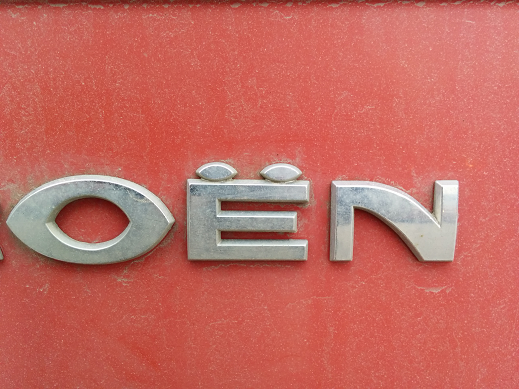
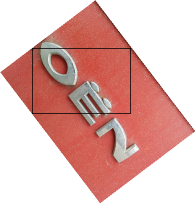
1. Väännetään ja käännetään
- Avaa jokin viime kerralla ottamasi kuva Corel Photo Paint ohjelmalla (tai tallenna mallikuva, joka löytyy täältä).
- muuta kuvan värisyvyys 8-bittiseksi (Image -> Convert to paletted (8 bit).
- kierrä kuvaa myötäpäivään 45 astetta (Image -> Rotate -> Rotate Custom).
- rajaa (Crop tool + enter) kuva siten, että rajaus pysyy kuvan sisällä ja alueen kolme kulmaa ovat kiinni kuvan laidoissa.
- käännä kuva pystyakselin suhteen peilikuvaksi. Tallenna fiksulla nimellä.


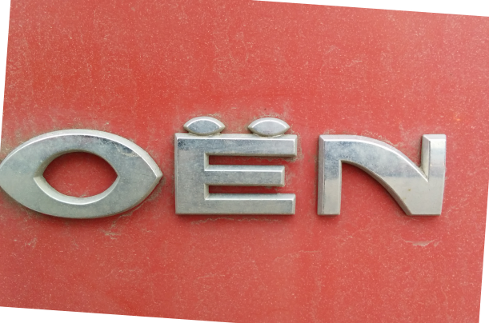
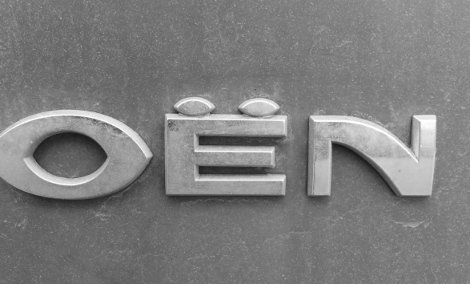
2. Oikaise kuva ja tee siitä "mustavalkoinen"
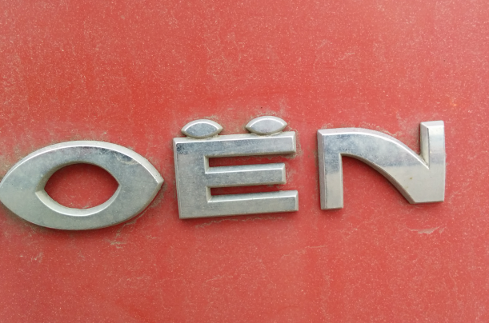
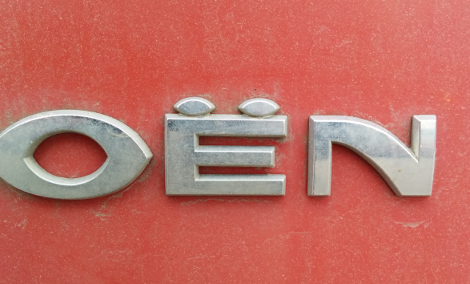
- lataa mallikuva ja avaa se Corel Photo Paint ohjelmalla. Tallenna kuva toisella nimellä ja ala muokkaamaan kopiota.
- käännä kuvaa siten, että se on suunnilleen suorassa.
- rajaa (Crop tool + enter) kuva mahdollisimman isoksi
- muuta kuva harmaasävykuvaksi (Image -> Convert To ->).
- tallenna jpg-kuva nimellä oikaistuKuva_OmaNimesi.jpg
3. Muokkaa ja muuta
- Avaa joku viime kerralla ottamasi kuva Corel Photo Paint ohjelmalla (tai tallenna mallikuva, joka löytyy täältä). Tallenna kuva toisella nimellä ja ala muokkaamaan kopiota.
-
Muokkaa kuvaa haluamallasi tavalla. Kokeile esimerkiksi seuraavia:
- terävöitä kuvaa (Effects -> Sharpen -> Sharpen... / Unsharp Mask...).
- muuta harmaasävykuvaksi (Image -> Convert To ->)
-
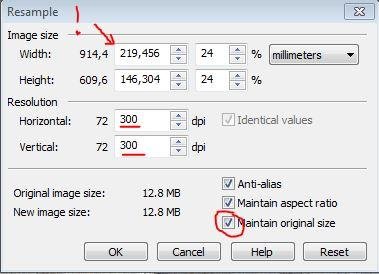
muuta kuvan resoluutioksi 300 dpi (300 pistettä tuumalle).
- Image -> Resample jne. (katso kuva).
- Kirjoita kuvan päälle teksti, jossa kerrotaan kuvan koko millimetreinä.
4. Nettisivuille soveltuva kuva
- Avaa mallikuva, joka löytyy täältä Corel Photo Paint ohjelmalla. Tallenna kuva toisella nimellä ja ala muokkaamaan kopiota.
- Selvitä, mikä on kuvan nykyinen resoluutio (dpi) sekä koko millimetreinä.
- Muuta kuvan resoluutioksi 72 dpi (pistettä tuumalle) ja selvitä mikä koko on nyt millimetrinä ja pikseleinä
- Muuta kuvan kooksi 480 pikseliä * 320 pikseliä.
- Tallenna kuva png-formaatissa nimellä nettikuva_OmaNimi.png.
atv2
By niko_nappu